
Funktionale Fähigkeiten Integriertes Unternehmensmanagementsystem Business Navigator
Business Navigator umfasst die folgende Funktionsbereiche der Unternehmenstätigkeit:
1. Handel
Handel
Business Navigator ermöglicht die Abwicklung des gesamten Dokumentenflusses von Handelsunternehmen und betreut die Beziehungen zu Kunden und Lieferanten sowie deren Händlern und Partnern. Alle Bewegungen nach Artikeln sowie die Bestände nach Einkaufszentren, Lagern, Versendern und Materialverantwortlichen werden erfasst. Waren werden automatisch nach FIFO-, LIFO- oder gewichteten Durchschnittspreismethoden abgeschrieben. Die Erfüllung von Kundenaufträgen wird überwacht. Zahlungsüberwachungsfunktionen melden die Erfüllung von Transaktionen. Kunden, die in Verzug sind, erhalten Mahnschreiben.
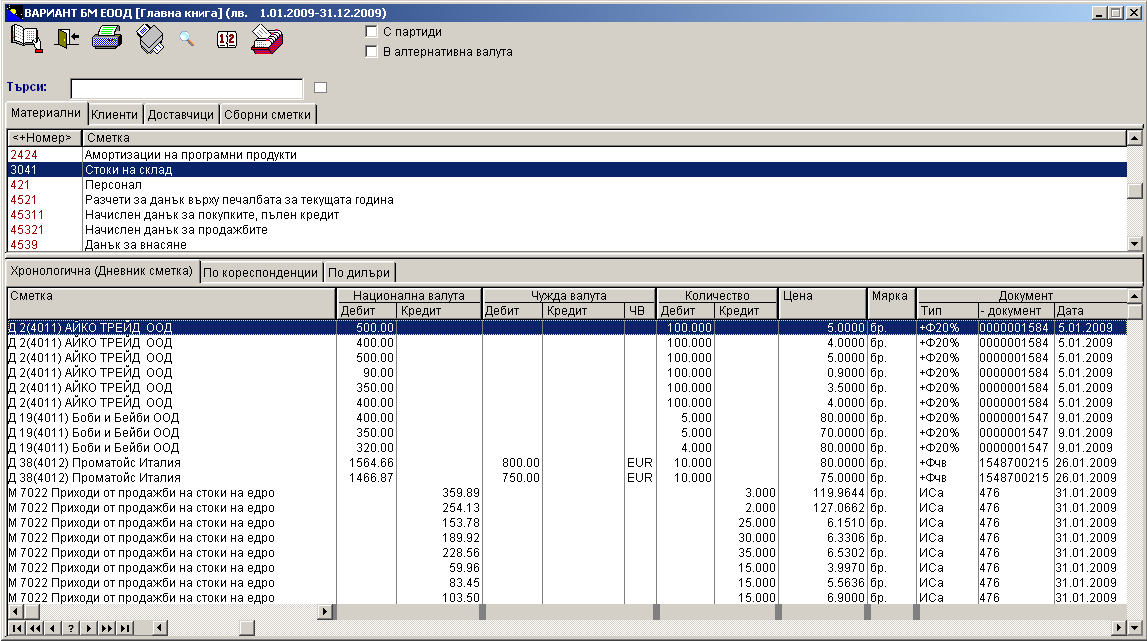
Business Navigator ermöglicht die Nachverfolgung von Waren-, Material- und Produktionsbeständen sowie Verkäufen in einer unbegrenzten Anzahl von Lagern und die Fakturierung und Meldung von Konsignationen. Beim Waren- und Materialeingang können die angefallenen Gesamtkosten, z. B. Zölle, Transportkosten, Versicherungen usw., zum Selbstkostenpreis verrechnet werden. Beim Umlagern von Waren von einem Lager in ein anderes oder bei der Kommissionierung von Waren werden Warenbelege gedruckt.
Business Navigator bietet zusätzliche Funktionen zur Bearbeitung von Lieferantenanfragen. Anfragen können frei nach Wunsch des Benutzers erstellt oder an Kundenbestellungen an das Unternehmen gebunden werden.
Verkaufte Waren werden automatisch bis zur verfügbaren Menge aufgelistet. Ein Lagerbestandsbericht kann jedoch auch ohne diese Liste erstellt werden.
Die Neubewertung der Lagerbestände zum Jahresende erfolgt ebenfalls automatisch.
Die Berichte sind umfangreich und detailliert. Sie erhalten eine vollständige Chronologie der Warenbewegungen für jeden beliebigen Zeitraum, von Beginn an. Innerhalb des gewählten Zeitraums, Periodenintervalls oder Jahres können Sie einen Bericht über die Warenbewegungen für ein beliebig festgelegtes Intervall von Datum zu Datum abrufen. Sie können diese Bewegungen für jedes Produkt nach Kunden, Lieferanten oder Versendern sowohl zusammengefasst als auch detailliert anzeigen, einschließlich Mengen, Preisen, gewährten Rabatten und erhobenen Verbrauchsteuern. Auf der anderen Seite können Sie die Bewegung für jeden Kunden nach Warenart anzeigen.
Business Navigator unterstützt ein Gerät zum Lesen von Barcode-Etiketten auf Waren. Es müssen Geräte verwendet werden, die an der Computertastatur installiert sind. Zu diesem Zweck wurde die Dokumenteneingabemaske so angepasst, dass das Ausfüllen von Rechnungen durch einfaches Lesen von Barcode-Etiketten schnell und einfach und nahezu ohne Bedienereingriff erfolgen kann. Die Informationen vom Barcode-Lesegerät werden wie über die Tastatur eingegeben in das Programm übernommen.
Um diese Funktionen nutzen zu können, müssen Sie Einstellungen für die verwendeten Barcode-Typen und die Dokumententypen vornehmen, mit denen die Rechnungsstellung und der Verkauf der etikettierten Waren erfolgen.
Außerdem müssen Sie die Barcodes jedes Artikels in der Artikelnomenklatur gemäß dem von Ihnen gewählten Standard eingeben.
Artikel und Artikelkategorien
Der Business Navigator ermöglicht die flexible Gestaltung von Artikel- und Artikelkategorienstrukturen. Die wichtigsten Konzepte für die Arbeit mit Artikeln sind:
Nomenklaturdefinition
Nomenklaturen sind Listen, die zur Erfassung von Waren oder anderen Artikeln für die Auswertung analytischer Objekte verwendet werden. Listen ermöglichen die analytische Auswertung einzelner Artikel im Business Navigator.
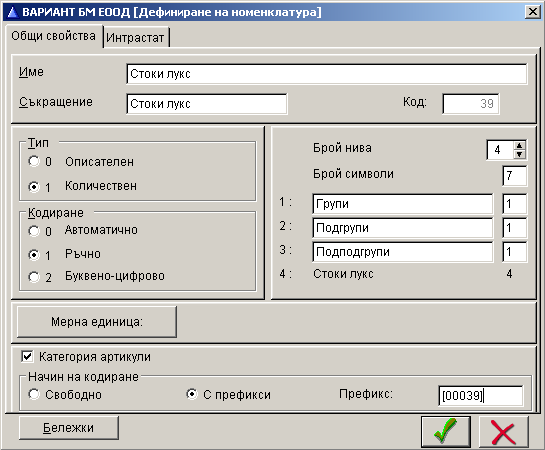
In Business Navigator, nomenclatures are set flexibly with four levels of nesting: groups, subgroups, 2nd level subgroups and goods (items). The nomenclature of goods is set flexibly, as you can:
- Kombinieren Sie bis zu drei Nomenklaturen in multidimensionalen Analysen (z. B. Konsignationsware nach Warenart und Versender, Produktionskosten nach Produktart und Kostenart usw.).
- Legen Sie Rezeptbücher für die Produktherstellung fest.
- Legen Sie Maßeinheiten für die separate Meldung jedes Artikels sowie alternative Maßeinheiten fest, die das Programm per Mausklick umwandelt. In bestimmten Fällen können zwei Mengen gemeldet werden (z. B. Gewicht und Feuchtigkeit, Volumen und Alkoholgehalt usw.).
Artikelkategorie
Die Artikelkategorie erweitert das Konzept der Nomenklatur und der Nomenklaturdefinition. Artikelkategorien ermöglichen die gleichzeitige Verarbeitung von Waren aus verschiedenen Nomenklaturen und bieten so einen Überblick über Warenbewegungen und -bestände, unabhängig von deren Verbuchung nach Konten und Chargen. Diese Flexibilität ermöglicht es Lagermitarbeitern, mit Artikeln zu arbeiten, die dann bei der Verbuchung automatisch in die Buchhaltungskonten eingetragen werden.
Artikel
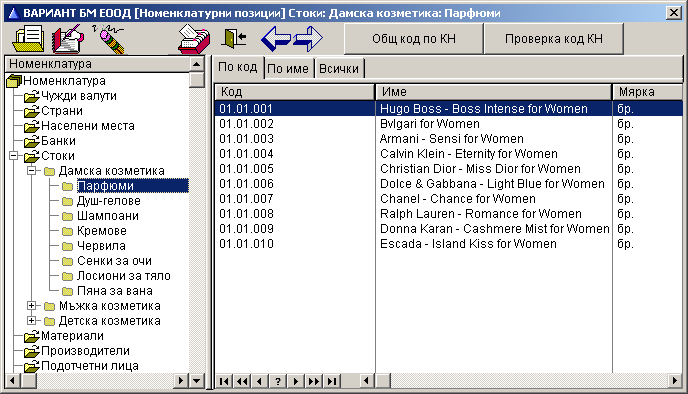
Im Gegensatz zur Nomenklaturposition, die immer nur innerhalb der jeweiligen Nomenklatur (Liste oder Nomenklaturdefinition) kodiert wird, verfügen Artikel über eine gemeinsame Kodierung in allen Kategorien, sodass sie von einer einzigen gemeinsamen Liste aus bearbeitet werden können.
Die Artikelcodierung ermöglicht die Eingabe von zwei neuen Codes in der Nomenklaturposition des Artikels: Artikelcode und Barcode.
Der Artikelcode kann auf zwei Arten festgelegt werden: frei und mit Präfix. Bei der freien Codierung können Sie eine beliebige Zeichenfolge mit einer Länge von 1 bis 30 Zeichen angeben. Diese Methode wird verwendet, wenn eine extern vorgegebene Artikeltabelle mit festen Codes verwendet wird. Bei der Präfixcodierung erfolgt alles automatisch. Das Programm bildet den Artikelcode, indem es das Präfix der Artikelkategorie mit dem Code der Nomenklaturposition kombiniert. Diese Codierungsmethode ist zu empfehlen. Anschließend können Sie das Präfix nach Belieben ändern. Die maximale Länge des Präfixes beträgt 10 Zeichen.
Die Funktion „Umcodierung“ in der Nomenklaturposition und auf höheren Ebenen (Gruppen, Untergruppen usw.) codiert die Artikelcodes automatisch um.
Durch diese Möglichkeiten zur Definition von Listen und Artikeln wird der tatsächliche Warenbestand für jeden Artikel überwacht, der als Referenz zum Zeitpunkt der Erfassung der Dokumente für den Kauf oder Verkauf von Artikeln dient.
Rechnungsstellung
Das integrierte Geschäftsverwaltungssystem Business Navigator vereinfacht die Rechnungsstellung im Vertrieb durch flexible Optionen zur Verarbeitung von Primärbelegen.
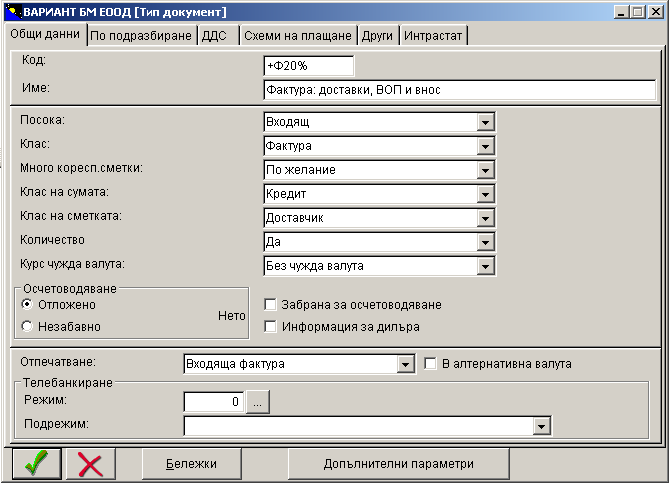
Form und Nummerierung der Rechnungen entsprechen den Mehrwertsteuervorschriften. Mit den integrierten Dokumentendesignern können Sie Rechnungen in einem speziell für Ihr Unternehmen entwickelten Format drucken. Die Rechnung kann Verbrauchsteuern und Rabatte pro Zeile enthalten, wobei sowohl Verbrauchsteuern als auch Rabatte für denselben Artikel möglich sind. Verbrauchsteuern können in der Warennomenklatur ausgewiesen und automatisch erhoben werden.
Bei Barzahlung kann Business Navigator einen Beleg an einer an den Computer angeschlossenen Kasse ausdrucken und einen Kassenbon erstellen. Wir arbeiten mit den gängigsten Kassensystemen des Landes zusammen.
Wenn Sie Preislisten für Waren definieren, geben Sie bei der Rechnungsstellung lediglich die Warenmenge ein, alles Weitere wird automatisch berechnet. Es gibt Funktionen für die Arbeit mit der Preisliste, z. B. die prozentuale Erhöhung oder Senkung der Preise aller Waren oder einer Warengruppe. Ist die Preisliste in einer Währung angegeben, berechnet das Programm automatisch den Lewa-Gegenwert.
Rechnungen können zusätzliche Informationen und Kommentare enthalten.
Business Navigator folgt den neuesten Trends im modernen Büroalltag. Die elektronische Rechnungsstellung ist die Zukunft des papierlosen Büros und bietet enormes Potenzial zur Effizienzsteigerung aller Geschäftsaktivitäten. Zur Unterstützung des von Bankservice AD entwickelten elektronischen Rechnungsaustauschsystems ermöglicht Business Navigator die Erstellung einer XML-Exportdatei für E-Rechnungen.
Eine elektronische Rechnung ist ein mit einer gültigen elektronischen Signatur versehenes Dokument und entspricht in vollem Umfang dem entsprechenden Papierdokument. Lieferanten können Rechnungen schnell elektronisch an ihre Abnehmer übermitteln. Die elektronische Rechnungsübermittlung spart viel Zeit und Geld und ist gleichzeitig sicherer als herkömmliche Papierdokumente.
2. Handelszentren
Handelszentren
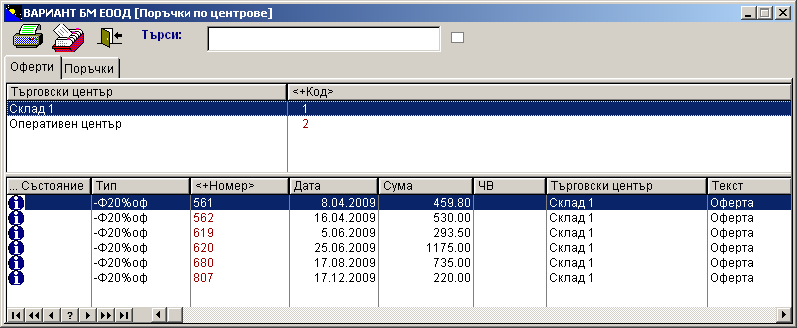
Bei Business Navigator stellen Handelszentren eine Erweiterung des Objektkonzepts dar. Als Handelszentrum werden die Buchhaltungskonten für Lager und Verkauf logisch gruppiert und von einem Ort aus verwaltet. Das Handelszentrum vereint die Buchhaltungsinformationen für Warenlieferungen und -verkäufe und ermöglicht die sofortige Überwachung der Bewegungen und Verfügbarkeit von Artikeln
Für jedes Einkaufszentrum müssen wir angeben, welche Artikelkategorien es verwaltet. Für jede Artikelkategorie in einem bestimmten Einkaufszentrum müssen wir ein Kontopaar angeben: ein Verkaufskonto und ein Lagerkonto. Das Lagerkonto ist jedoch nicht zwingend erforderlich (z. B. bei Dienstleistungen, bei denen es keinen Sinn ergibt, von einem Lager zu sprechen).
Die Verkaufsrechnung wird von den Einkaufszentren gemeldet. Belege vom Typ „Ausgangsrechnung“ können Informationen zu einem bestimmten Einkaufszentrum enthalten. In diesem Fall ermöglicht Ihnen Business Navigator die Verwendung einer Tabelle zur Erfassung von Rechnungspositionen, die die Arbeit beschleunigt. Die Erfassung von Belegen mit Einkaufszentren und Artikeln ist für die schnelle und effiziente Erfassung einer großen Anzahl von Belegen im Verkauf konzipiert.
Bei der Erfassung eines Artikels zeigt Business Navigator die Verfügbarkeit dieses Artikels für die letzte aktive Periode an. In der Liste der Rechnungspositionen werden anstelle von Konto und Stapel, wie in der Buchhaltung üblich, Artikel verwendet.
Bei der Rechnungserfassung wird eine Liste aller von diesem Einkaufszentrum verkauften Artikel angezeigt, sortiert nach Namen. Da die Informationen nur für den aktuellen Handelsplatz gelten, kann das Programm die aktuelle Verfügbarkeit jedes Artikels im Lager in der Auswahlliste anzeigen. Die Verfügbarkeit ist definiert als die Differenz zwischen der im Lager vorrätigen Menge und der Summe der verkauften (aber noch nicht abgeschriebenen) und reservierten Mengen. Diese Werte werden auch für den aktuell ausgewählten Artikel angezeigt. Wenn die Verkaufsanalyse mehr als ein Merkmal umfasst, wird die Verfügbarkeit des Artikels insgesamt für alle Chargen berechnet, die demselben Artikel entsprechen. Beispielsweise ein bestimmtes Produkt für alle Versender.
Zusammenarbeit mit Händlern
Die Zusammenarbeit mit Händlern und Händlergruppen im Business Navigator ermöglicht die automatische Berichterstattung über Verkäufe und Warenverfügbarkeit bei Händlern gleichzeitig mit der Erfassung primärer Buchhaltungsbelege.
Händler können zu Gruppen zusammengefasst werden. Die Stammdaten des Händlers enthalten auch Informationen zu den von ihm betreuten Kunden. Die Informationen werden automatisch aktualisiert, wenn ein Beleg mit einer neuen Kombination aus Händler und Kunde erfasst wird.
Der Belegtyp ist für die Zusammenarbeit mit Händlern mit einem Parameter eingerichtet. Bei der Erfassung des Belegs wird der Händler ausgewählt, auf den sich der Kauf oder Verkauf bezieht.
Der Business Navigator zeigt Informationen zu Händlern in den folgenden Berichten an:
Informationen zum Händler im Belegbestand und Filterung nach Händler oder Händlergruppe;
Informationen zum Händler im synthetischen Journal und Filterung nach Händler oder Händlergruppe;
Händlerspezifische Hauptbuchvariante. Im Hauptbuch werden alle von einem bestimmten Händler durchgeführten Vorgänge angezeigt, sortiert und zusammengefasst nach Konten, Kunden, Lieferanten und Chargen. Im Kundenhauptbuch werden alle Vorgänge für diesen Kunden von jedem Händler angezeigt, sortiert und zusammengefasst nach Konten und Chargen. Gleiches gilt für das Lieferantenhauptbuch. Vorgänge, die ohne Händler durchgeführt wurden, werden zusammengefasst und mit *** gekennzeichnet.
Kundenbestellungen
Business Navigator ermöglicht die operative Überwachung von Kundenaufträgen, deren Umwandlung von einem Angebot in eine Bestellung und dann in eine Rechnung sowie die Reservierung von Waren für von Kunden bestätigte Aufträge.
Im Verkaufsbelegart „Ausgangsrechnung“ können wir den Ausgangszustand zum Zeitpunkt der Erstellung angeben. Es gibt drei mögliche Ausgangszustände: Angebot, Auftrag und Rechnung.
Ein Angebot ist noch keine Bestellung. Es ist ein Vorschlag an den Kunden, auf dessen Grundlage er seine Bestellung erstellen kann. Änderungen sind möglich. Der Kunde kann Artikel ablehnen, die Menge reduzieren, um ein Drittel erhöhen, Artikel durch ähnliche ersetzen und neue Artikel anfordern. Die in der Bestellung erfassten Artikel sind reserviert. Das bedeutet, sie sind im Lager vorhanden, werden aber nicht in der Meldung über die verfügbaren Mengen erfasst. Die verfügbare Menge berechnet sich aus der Subtraktion der reservierten und der verkauften, aber noch nicht abgeschriebenen Mengen von der im Lager vorrätigen Mengen.
Die Reservierung erfolgt mit der Bestätigung der entsprechenden Belegzeile. Das heißt, beim Eingeben der nächsten Zeile ist die Menge der vorherigen Zeile bereits reserviert.
Bestätigt der Kunde seine Anfrage, wird das Angebot (mit allen Änderungen) zu einer Bestellung und kann ausgeführt werden. Für die ausgeführte Bestellung wird eine Rechnung ausgestellt. Mit nur einem Klick auf „Bestellung bestätigen“ werden die Dokumente in den nächsten Status überführt. Das Angebot wird zu einer Bestellung und die Bestellung zu einer Rechnung.
Die Nummerierung von Angeboten und Bestellungen unterscheidet sich von der Nummerierung von Rechnungen. Es ist nicht klar, ob und wann ein Angebot bestätigt wird. Daher sollte ihm keine Nummer aus der regulären Rechnungsnummernfolge zugewiesen werden.
Wenn die Bestellung zu einer Rechnung wird, ändert sich die Dokumentnummer, und die Rechnung erhält automatisch die nächste reguläre Nummer entsprechend dem Nummerierungsmodus des jeweiligen Dokumenttyps. Zu diesem Zeitpunkt wird automatisch eine neue offene Position erstellt, um offene Transaktionen zu verfolgen. Die Rechnung wird automatisch gebucht, und die darauf enthaltenen Mengen werden von reserviert zu verkauft.
Business Navigator zeigt Berichte zu ausstehenden Bestellungen an, deren aktueller Status verfolgt werden kann.
Folgende Berichtstypen werden angezeigt:
- Alle Bestellungen;
- Nach Kunden und Bestellungen;
- Nach Kunden und Artikeln;
- Nach Artikeln;
- Nach Betriebszentren.
Anfragen an Lieferanten
Die Funktion „Anfragen“ bietet Optionen zum Definieren von Anfragetypen, um die Eingabe und den Druck von Anfragen zu automatisieren. Anfragetypen bestimmen die Art der Anfrage, den Nummerierungsmodus, das zu bearbeitende Vertriebszentrum und die Druckmethode der Anfrage.
Anfragen können manuell und automatisch erfasst werden.
Die manuelle Eingabe von Lieferantenanfragen ist dank der vordefinierten Anfragetypen einfach. Um mehrere Positionen gleichzeitig zu besetzen, können Gruppeneingaben genutzt werden, bei denen die anzufragende Menge automatisch verwaltet wird.
Der automatische Vorgang „Lieferantenanfrage erstellen“ kann über die gleichnamige Schaltfläche im Hauptarbeitsbildschirm aufgerufen werden. Basierend auf einer ausgehenden Rechnung, einem Angebot oder einer Bestellung des Kunden wird eine inhaltsgleiche Anfrage an einen Lieferanten erstellt. Es wird nur der Lieferant ausgewählt, bei dem die vom Kunden bestellte Ware angefordert wird.
Die Erfüllung der Lieferantenanfragen wird automatisch überwacht. Mit dieser Funktion können die Rechnungen für die gelieferte Ware mit den Lieferantenanfragen verknüpft werden. Zu diesem Zweck steht bei der Erfassung von Belegen des Typs „Eingangsrechnung“ die automatische Funktion „Lieferung auf Bestellung“ zur Verfügung. Bei Aufruf dieser Funktion werden die Rechnungspositionen basierend auf den angeforderten, aber noch nicht gelieferten Waren ausgefüllt. Business Navigator überwacht automatisch die Mengenerfüllung für jedes einzelne Produkt in der Anfrage und füllt nur die Differenz zwischen angeforderter und gelieferter Menge aus. Bei Teillieferungen wird nur die Differenz ausgefüllt, bis die Anfrage vollständig erfüllt ist.
Anforderungsdaten können über die Anfrageerfassung verfolgt werden. Die Anfragen werden nach Status auf den Seiten „Nicht übermittelt“, „Übermittelt“, „Abgeschlossen“, „Alle nicht übermittelt“, „Alle übermittelt“, „Alle abgeschlossen“ und „Alle“ sortiert.
Einheitenumrechnung
Business Navigator ermöglicht die Verarbeitung von Basis- und Alternativmengeneinheiten für Waren und Artikel. Jeder Artikel wird separat mit der Basismengeneinheit ausgewiesen. Von der Basismengeneinheit aus rechnet das Programm die Daten per Mausklick in eine Alternativmengeneinheit um.
Bei der Definition von Chargen und Artikeln wurde die Möglichkeit hinzugefügt, eine zusätzliche (alternative) Maßeinheit festzulegen. Normalerweise werden quantitative Chargen in den in den jeweiligen Nomenklaturen angegebenen Maßeinheiten geführt. Bei der Abrechnung von Vorgängen, die in einer anderen Maßeinheit angegeben sind, werden die Mengen automatisch in die entsprechende Basismaßeinheit der Charge umgerechnet. Die neu berechnete Menge wird in den analytischen Bilanzen und Umsätzen erfasst, und in den Journalen bleibt die Menge wie im Beleg angegeben.
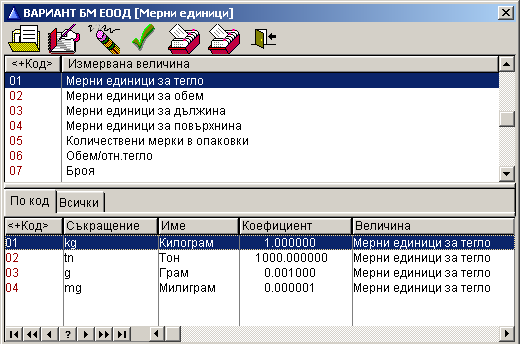
Die Umrechnung der Maßeinheiten erfolgt gemäß der Maßeinheitentabelle in den Stammdaten, in der das Verhältnis zur Umrechnung von einer Maßeinheit in eine andere eingetragen ist. In bestimmten Fällen können zwei Größen berücksichtigt werden (z. B. Gewicht und Feuchtigkeit, Volumen und Alkoholgehalt usw.).
Die alternative Maßeinheit hat keinen Einfluss auf bereits vorgenommene Buchungen. Sie kann auch in Chargen geändert werden, für die Buchungen vorliegen.
Um die Nutzung von Informationen zu erleichtern, ermöglicht Business Navigator die Anzeige der Mengen in Analyseberichten auf drei Arten:
- in der Maßeinheit, in der der Vorgang durchgeführt wurde (aktuelle Maßeinheit);
- in der Maßeinheit, in der der Artikel normalerweise geführt wird (Basismaßeinheit);
- in der alternativen Maßeinheit, wie in der Artikeldefinition festgelegt.
Alternative Maßeinheiten werden für den Artikel und nicht für den Nomenklaturartikel festgelegt. Dadurch kann dieselbe Nomenklatur in verschiedenen Konten in unterschiedlichen Maßeinheiten berücksichtigt werden. Beispielsweise können in der Alkoholproduktion Getränke, die normalerweise in Flaschen mit unterschiedlichem Volumen gelagert und verkauft werden, gleichzeitig in Litern für die Verbrauchsteuermeldung ausgewiesen werden.
Diese Funktion wird in den Berichten „Umsatzübersicht für analytisches Konto“, „Umsatzübersicht für Artikel nach Periode“, „Analytisches Journal für Konto“ und „Analytisches Journal für Steuern und Rabatte“ unterstützt. In den Umsatzübersichten besteht die Wahl zwischen Basis- und alternativen Maßeinheiten.
Steuern und Rabatte
Die Funktionen des Business Navigators für die Arbeit mit Steuern und Rabatten ermöglichen die Festlegung von Verbrauchsteuern und Rabatten für ein bestimmtes Produkt oder die Kombination mehrerer Rabattarten für dasselbe Produkt. Diese Funktionen ermöglichen die Pflege verschiedener
Mehrwertsteuersätze für unterschiedliche Waren, falls sich die Gesetzgebung ändert, wie dies in vielen Ländern der Europäischen Union der Fall ist.
Sie sind besonders wichtig für Unternehmen, die in verschiedenen Werbeaktionen mit verschiedenen Rabattarten arbeiten: Prozent-, Mengen-, Verkaufsvolumen-, Kettenrabatten usw. Zusätzlich zu den Standardsteuerarten (Prozent-, Mengen- und Feststeuer) wurde eine neue Steuerart mit variablem Satz hinzugefügt. Dabei handelt es sich um eine prozentuale Steuer, deren Satz bei der Belegerfassung festgelegt wird. Ist der Satz in der Steuer festgelegt, dient er als Standardwert, den der Bediener anschließend ändern kann.
Der Steuerdefinition wurde eine Gruppe als Parameter hinzugefügt, die für zusätzliche Zusammenfassungen in speziellen Steuer- und Abgrenzungsberichten verwendet werden kann. Die Definition der Gruppen erfolgt in den Stammdaten. Für jede Kategorie von Mehrwertsteuer, Verbrauchsteuern oder Rabatten werden Gruppen separat definiert. Steuergruppen können jederzeit geändert werden, auch wenn bereits Vorgänge dafür erfasst sind.
Der Belegpositionserfassungsmaske wurde eine Tabelle mit einer unbegrenzten Anzahl von Steuern und Rabatten hinzugefügt. Die Eingabe erfolgt direkt in der Tabelle. Abhängig von der Steuerdefinition ermittelt das Programm automatisch, welche Felder in der Tabelle eingegeben und welche berechnet werden. Ändert sich die Menge, der Preis der Ware oder der Gesamtbetrag, wird die gesamte Tabelle automatisch neu berechnet.
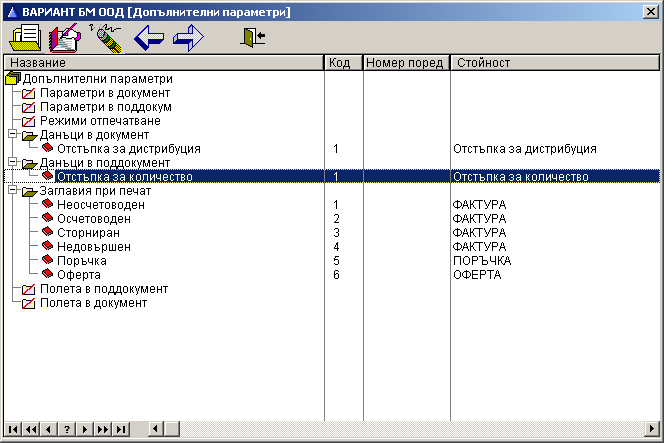
Für jeden Belegtyp kann eine Liste von Steuern und Rabatten festgelegt werden, die automatisch in jede Zeile des Belegs eingefügt wird, sowie eine zweite Liste von Steuern und Rabatten, die automatisch in die Zusatzgebühren des Belegs selbst einbezogen werden. Diese Listen werden als zusätzliche Parameter des Belegtyps eingegeben und bei der Eingabe automatisch verwendet.
Business Navigator ermöglicht die Eingabe mehrerer Steuern und Rabatte insgesamt für den Beleg, z. B. Mehrwertsteuer und einen Rabatt auf den Gesamtbetrag des Belegs. Mehrere Rabatte können auch kombiniert werden. Die Belegpositionseingabetabelle wurde um eine zweite Seite „Zusatzgebühren“ erweitert, die eine Tabelle mit einer unbegrenzten Anzahl von Steuern und Rabatten enthält.
Wenn Verbrauchsteuern und Rabatte Chargen oder Artikeln zugeordnet sind, werden diese bei der Rechnungseingabe automatisch berücksichtigt. Business Navigator verwendet automatisch die Steuer aus der Charge und berechnet die erforderlichen Beträge gemäß dem Algorithmus für diese Steuer. Diese Funktion eignet sich ideal für die Angabe der Verbrauchsteuer bei der Rechnungsstellung verbrauchsteuerpflichtiger Waren sowie für die Berücksichtigung von Standardrabatten in der Preisliste.
Business Navigator-Berichte für die Arbeit mit mehreren Steuern und Rabatten enthalten den Bericht „Analytisches Journal für Steuern und Rabatte“. Dieser zeigt die aufgelaufenen Steuern und/oder Rabatte für jede Charge an, in der Regel Verbrauchsteuern oder Rabatte.
Automatische Warenabbuchung
Business Navigator bietet eine automatische Abbuchung von Waren aus Lagern. Diese kann nach dem Standardverfahren des gewichteten Durchschnittslieferpreises oder nach den FIFO- und LIFO-Methoden erfolgen. Die Abbuchung von Waren kann auf zwei Arten erfolgen:
- Nur wenn die benötigte Menge bereits im Lager eingetroffen ist;
- Wenn die Menge im Lager nicht ausreicht, nur bis zur verfügbaren Menge.
Der Abbuchungsmodus wird in den Stammdaten festgelegt. Dieser Modus kann während der Arbeit geändert werden. Dies hat keine Auswirkungen auf bereits vorgenommene Abbuchungen.
Bei Verwendung der FIFO- und LIFO-Methoden müssen die Lageranalysedaten auch nach Lieferungen gepflegt werden. Aufgrund dieser Methoden erfolgt die Abschreibung immer bis zur verfügbaren Menge.
Mindest- und Höchstbestände
Im integrierten Geschäftsverwaltungssystem Business Navigator können Sie die Grenzwerte für die Überwachung der Lagerverfügbarkeit definieren. In den Kontenstapeln mit Analysedaten vom Typ „Lager“ können Sie die Felder „Mindestbestand“ und „Höchstbestand“ ausfüllen. So können Sie überwachen, wann der Lagerbestand eines bestimmten Artikels den Mindestbestand unterschreitet oder den Höchstbestand überschreitet. Sie können auch nur ein Feld ausfüllen, um nur eine Bedingung zu überwachen.
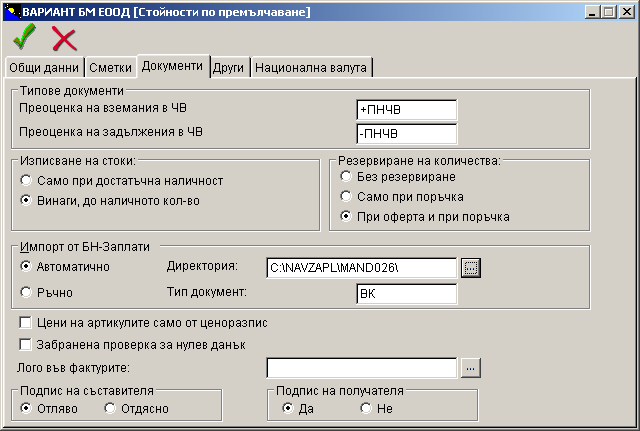
Im Bericht „Analytische Kontoumschlagsrechnung“ mit dem Feld „Minimaler/Maximaler Bestand“ können Berichte über den Bestand entsprechend den in diesen Feldern eingegebenen Daten angezeigt werden. Dies gilt nur für aktive Konten mit dem quantitativen analytischen Typ „Materialbestand“ wie Waren, Materialien oder Fertigprodukte. Wenn wir das Feld markieren, können wir mit den zusätzlichen Schaltflächen „Unterhalb des Minimums“ und „Über dem Maximum“ die Erfüllung dieser Bedingungen auswählen.
Die Definition von Bestandsbegrenzungsparametern trägt dazu bei, die Verfügbarkeit von Handelsunternehmen zu optimieren und ihre Arbeit effizienter zu organisieren. Dies ist sehr wichtig für die Anforderungserstellung an Lieferanten und die Erstellung effektiver Lieferpläne.
3. Produktion
Produktion
Die Berichterstattung über die Ergebnisse der Aktivitäten eines Industrieunternehmens ist wesentlich komplexer als beispielsweise bei einem Handelsunternehmen, da in einem produzierenden Unternehmen ein großer Teil der Wertschöpfung durch sogenannte vorbereitende Tätigkeiten realisiert wird.
Das integrierte Unternehmensmanagementsystem Business Navigator berücksichtigt verschiedene Aspekte der Kostenanalyse von produzierenden Unternehmen und liefert quantitative Informationen für die Entscheidungsfindung. Wichtige Funktionen des Programms sind die Definition von Produktrezepturen und die Berichterstattung über direkte Kosten sowohl bei der Herstellung neuer Produkte als auch bei der Entwicklung von Investitionsprojekten. Eine kompetente Entscheidung setzt die Kenntnis der mit dem Produkt oder der Investition verbundenen Kosten (und Gewinne) voraus. In jedem Unternehmen sollte ein System zur Kostenanalyse nach Aufwandsarten etabliert werden, das der Unternehmensleitung bei Bedarf die notwendigen Informationen liefert.
Definition von Produktzusammensetzungsformeln
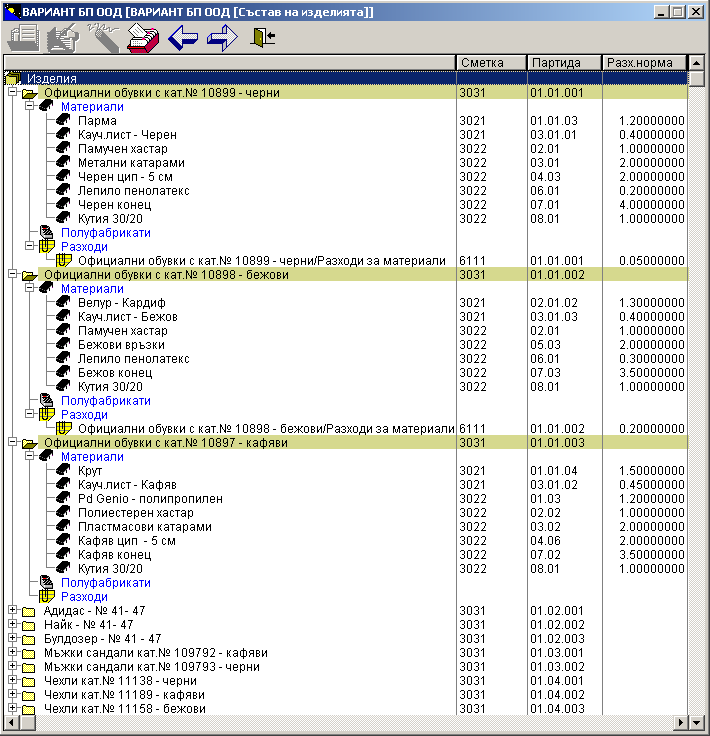
Mit Business Navigator können Sie Rezeptbücher für die Herstellung jedes Produkts erstellen. Diese beschreiben die Zusammensetzung des Produkts. Sie beschreiben nicht nur die verwendeten Materialmengen, sondern auch die verwendeten Halbfertigprodukte und den Wert der indirekten Kosten. Die Beschreibungen der Halbfertigprodukte können auch andere Halbfertigprodukte enthalten, ohne dass Einschränkungen hinsichtlich der Verschachtelungstiefe bestehen.
Bei der Beschreibung der Produktzusammensetzung werden auch die Konten für die automatische Berechnung der Selbstkosten der Produkte bei deren Eintreffen im Lager eingerichtet.
Kostenkalkulation
In Business Navigator wurden verschiedene Algorithmen zur Kostenkalkulation entwickelt.
Wenn die geplanten Produktionskosten auf dem Beleg für den Wareneingang der Fertigprodukte basieren, berechnet das Programm automatisch deren Kosten, entnimmt die erforderlichen Materialien und Halbfertigprodukte aus dem Lager und berechnet die Gesamtkosten.
Für diese Berechnungen wird die Zusammensetzung der Produkte aus den Rezeptbüchern verwendet. Außerdem wird sofort geprüft, ob ausreichend Material im Lager verfügbar ist. Bei Materialmangel wird eine Meldung ausgegeben.
Bei der Kostenkalkulation nach Rezeptbuch ist auch die Buchung im roten Bereich zulässig. Diese Option ermöglicht die Markierung von Materialien aus dem Lager nach Wareneingang, auch wenn das Lager nicht die gesamte benötigte Menge eines bestimmten Materialtyps vorrätig hat. In diesem Fall erfolgt die Markierung zum gewichteten Durchschnittspreis der tatsächlich verfügbaren Menge. Mit dem Parameter „Tolerierbarer Mangel“ können Sie den Prozentsatz des Mangels im Verhältnis zur benötigten Menge angeben, damit der Vorgang als erfolgreich gilt. Die zulässigen Prozentwerte liegen zwischen 10 % und 90 % in Schritten von 10%.
Bei der Meldung des Ist-Einstandspreises können die tatsächlich verwendeten Materialmengen angepasst werden. Anschließend werden die angefallenen Gesamtkosten mit der automatischen Funktion „Gesamtkostenkorrektur“ entsprechend ihrem tatsächlichen Gesamtbetrag neu verteilt. Indirekte Kosten für Artikel, die nicht im geplanten Einstandspreis der Produkte enthalten sind, werden mit der Funktion „Gesamtkostenverteilung analog“ verteilt. Abschließend wird der Einstandspreis selbst mit der Funktion „Aufwandskonto abschließen“ angepasst.
Die Berichte ermöglichen die Anzeige der Produktionskosten, nach Produkttypen oder Kostenarten sortiert,, zusammengefasst oder detailliert. Sie erhalten für jedes Produkt einen zusammengefassten Bericht mit den Produktionskosten, dem Lagerbestand (oder den Lagern), den angegebenen Konsignationsmengen und den getätigten Verkäufen. Interessant ist auch der Bericht über die Differenz zwischen Plan- und Ist-Kosten nach Produkttyp.
Korrektur der Gesamtkosten
Mit der Funktion „Korrektur der Gesamtkosten“ kann man im Business Navigator die Gesamtkosten, die am Ende der Berichtsperiode von den verrechneten Beträgen gemäß den Plankosten abweichen, korrigieren. Das Programm berechnet automatisch den Prozentsatz der Abweichung basierend auf den verrechneten Plankosten und verteilt die Differenz automatisch auf die entsprechenden Produkte. Die Verteilung der Differenzen zwischen Plan- und Istkosten erfolgt auf Basis der verrechneten Plankosten der Produkte.
Die automatische Korrektur der Gesamtkosten erfolgt über einen automatischen Vorgang. Wählen Sie im Eingabefeld für die verschiedenen Positionen des Belegs unter „Automatische Vorgänge“ die Option „Korrektur der Gesamtkosten“. Das Programm bietet Ihnen die Möglichkeit, die zu verteilende Kostenart auszuwählen.
Das Programm verteilt den Betrag des Belegs proportional zu den bereits für diese Kostenart für jedes Produkt verrechneten Beträgen. Die für diese Kostenart verrechneten Beträge werden um den gleichen, automatisch ermittelten Prozentsatz angepasst.
Analogisierte Zuordnung gemeinsamer Kosten
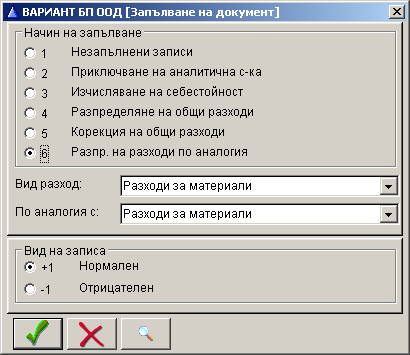
Bei der analogen Verteilung allgemeiner Ausgaben iwird im Business Navigator die Ausgabenverteilungstabelle automatisch auf der Grundlage der Sollsalden einer als Analogon ausgewählten Ausgabenart erstellt.In diesem Fall erfolgt die Abgrenzung des Betrags der allgemeinen Ausgaben auf die direkten Ausgabenkonten ebenfalls auf Basis der Sollsalden, jedoch einer anderen Ausgabenart. Die Hauptanwendung dieser Operation ist die Zuordnung tatsächlicher Ausgaben zu Ausgabenarten, für die kein geplanter Selbstkostenpreis definiert wurde.
Es wird ein Dokument mit der automatischen Operation „Ausgabenverteilung analog“ verwendet. Das Programm bietet an, zunächst die zu verteilende Ausgabeart auszuwählen und anschließend die Ausgabeart anzugeben, analog welcher die Verteilung erfolgen soll.
Das Programm verteilt den Betrag des Dokuments automatisch unter der ersten Ausgabeart für jeden Posten proportional zu den bereits unter der zweiten Ausgabeart für denselben Posten angefallenen Beträgen.
Die erste und zweite Ausgabeart dürfen zusammenfallen. Wenn wir dieselbe Ausgabeart als Grundlage gewählt wird, erfolgt die Operation analog zur Anpassung der Gesamtausgaben, die Verteilung basiert jedoch auf den bereits angefallenen Sollsalden (nicht Habensalden) der zu verteilenden Ausgabeart.
Schließen eines Ausgabenkontos
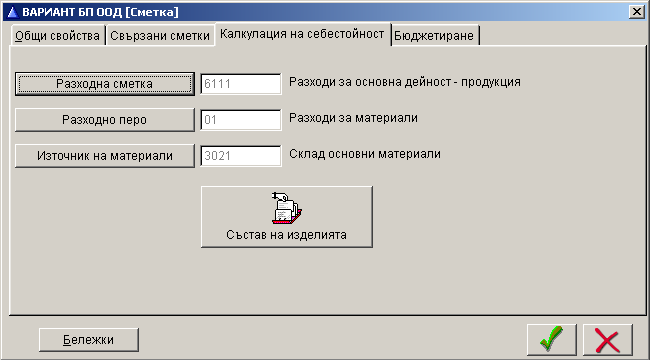
Nachdem die Gesamtkosten mit der Operation „Gesamtkostenkorrektur“ oder „Kostenzuordnung analog“ oder mit direkten Operationen dem Produktionskostenkonto zugeordnet wurden, werden sie mit der Operation „Kostenkonto schließen“ auf den Selbstkostenpreis des entsprechenden Produkts bezogen. Das Hauptkonto wird nach Produktionsart geführt, das entsprechende Konto nach Produktionsart und nach Kostenart.
Zur Ausführung dieser Funktion wird automatisch die Funktion „Aufwandskonto abschließen“ verwendet. Für jedes Produkt werden die Sollsalden aller zugehörigen Aufwandspositionen abgeschlossen. Über das Feld „Mit negativen Buchungen“ können Sie gleichzeitig die Habensalden des Produktionsaufwandskontos abschließen, sodass dafür rote Buchungen vorgenommen werden.
Diese Funktion kann nach denselben Prinzipien auch für andere ähnliche Abschlussarten verwendet werden. Das abgeschlossene Konto ist das entsprechende Konto. Ist es auf der Habenseite, werden seine Sollsalden abgeschlossen, ist es auf der Sollseite, werden seine Habensalden abgeschlossen. Ist es quantitativ, wird auch ein quantitativer Abschluss durchgeführt.
Wir empfehlen für die Kostenkalkulation folgendes allgemeine Arbeitsschema:
- Die Produktion wird mit dem geplanten Selbstkostenpreis gemäß Rezeptur in den Umsatz verbucht.
- Bei Bedarf werden Korrekturmaßnahmen für die Differenz zwischen den tatsächlichen und geplanten Materialkosten durchgeführt.
- Die tatsächlichen Kosten der Artikel, für welche Plankosten festgelegt wurden, werden über eine allgemeine Kostenkorrektur verteilt.
- Die Istkosten für Posten, für die keine Plankosten festgelegt sind (z. B. sonstige Kosten), werden analog verteilt.
- Die kumulierten Differenzen zwischen Ist- und Plankosten werden durch Abschluss eines Aufwandskontos in die Produktionskosten einbezogen.
Je nach den Besonderheiten der jeweiligen Produktion und der Arbeitsorganisation im produzierenden Unternehmen wird selbstverständlich das am besten geeignete Arbeitsschema ausgewählt.
4. Budget und Budgetierung
Budget und Budgetierung
Das integrierte Geschäftsverwaltungssystem Business Navigator erleichtert Budgetorganisationen die Arbeit durch automatische Operationen zur Budgetierung auf analytischer und synthetischer Ebene sowie den automatischen Vergleich von Plan und Umsetzung der Budgetkennzahlen.
Zusätzliche Vorteile für Budgetorganisationen sind die entwickelte und jährlich aktualisierte Vorlage mit integriertem Kontenplan, Konten und Budgetkennzahlen gemäß den gesetzlichen Anforderungen, die analytische Auswertung der Finanzkennzahlen nach Absätzen der Budgetstruktur sowie die automatische Ausgabe aller erforderlichen Berichte.
Die automatische Operation „Budgetierung“ ermöglicht die Eingabe von Planwerten nicht nur für Budgetorganisationen, sondern auch nach Konten oder Bereichskonten und den automatischen Vergleich von Plan und Umsetzung in quantitativer und wertmäßiger Hinsicht. Business Navigator ermöglicht außerdem die quantitative Berichterstattung des Budgets für jede Periode. Dies ist besonders wichtig für die Lagerplanung in der Produktion und die quantitative Planung des Waren- oder Produktabsatzes.
Die Festlegung der Budgetkennzahlen für das Konto erfolgt über die Stammdaten. Auf der Seite „Budgetierung“ wird die Funktion „Budget initialisieren“ ausgewählt. Nach Auswahl des Jahres wird für jede Periode ein Datensatz generiert, in den die Budgetwerte eingetragen werden.
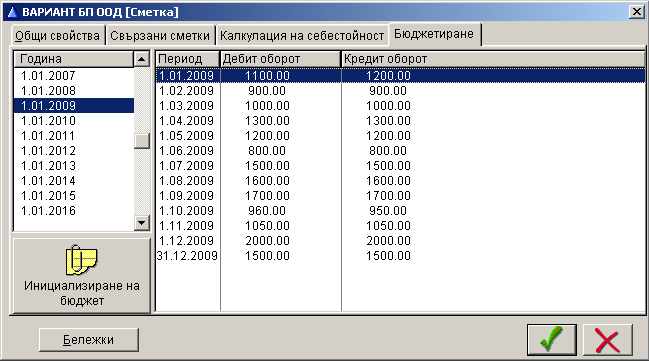
Budgetberichte enthalten Informationen über die Beträge und den Prozentsatz der Budgetausführung, die in einem separaten Menü angezeigt werden. Die Berichte zeigen die Soll- und Habenwerte des festgelegten Budgets sowie die Budgetausführung und quantitativen Ausführungsprozentsatz. Die Berichte werden für einen beliebigen Zeitraum angezeigt, ähnlich wie die Umsatzübersicht für ein Materialkonto. Die Funktion „Filter“ ermöglicht eine beliebige Stichprobenauswahl je nach Wunsch. Der zusätzliche Bericht „Konto nach Perioden“ ermöglicht die Ausführungsverfolgung der Budgetindikatoren dieses Kontos für alle Berichtszeiträume.
Die Budgetierungsfunktion auf Bereichskontoebene ermöglicht Ihnen die analytische Überwachung der Umsetzung von Budgetkennzahlen. Die Berichte zeigen das festgelegte Budget, die Budgetumsetzung sowie den prozentualen Umsetzungsgrad in Wert und Menge. Die Berichte werden nach Positionen für beliebige Zeiträume angezeigt. Mit der Filterfunktion kann man Stichproben nach Gruppen, Untergruppen oder bestimmten Bereichskonten auswählen. Beim Drucken werden Zusammenfassungen nach Gruppen und Untergruppen angezeigt. Der Bericht „Für Bereichskonto je nach Periode“ zeigt die kumulierten Daten aller Berichtsperioden (quantitativ und wertmäßig) für jede ausgewählte Position. Der Bericht „Nach Nomenklatur nach Konten“ ermöglicht Ihnen den Vergleich der Positionen dieser Nomenklatur über alle Konten hinweg sowie die Differenzberechnung zwischen den Werten verschiedener Konten.
5. Dienstleistungen, Tourismus
Dienstleistungen, Tourismus
Das integrierte Unternehmensmanagementsystem Business Navigator enthält ein Beispiel für Unternehmen mit dem Tätigkeitsbereich „Dienstleistungen“. Dienstleistungsunternehmen arbeiten projektorientiert, wobei alle Aktivitäten im Rahmen des jeweiligen Projekts erfasst und ausgewertet werden. Die flexiblen Analysefunktionen von Business Navigator ermöglichen die Erstellung von Projekten als Liste, die in alle Analysen integriert wird. Einnahmen, Ausgaben, Produktion, Waren, Materialien und Dienstleistungen werden im Projektreporting definiert.
In den Berichten kann man den Projektstatus jederzeit kontenübergreifend verfolgen und die einzelnen Komponenten kontenübergreifend analysieren. So erkennt man sofort, ob das Projekt erfolgreich ist oder es Verluste verursacht
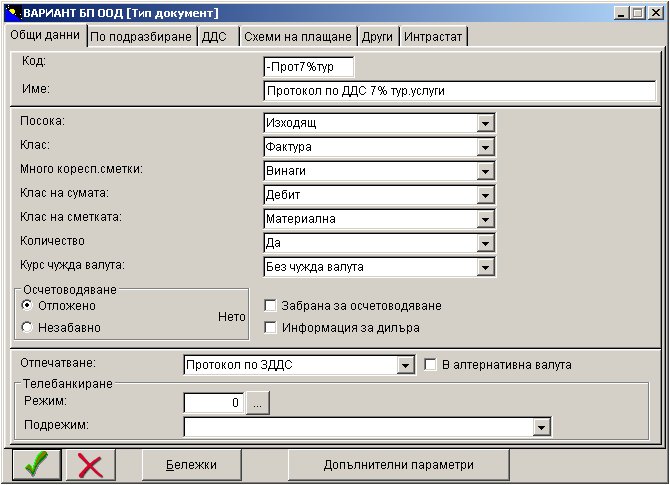
Für Tourismus- und Reiseveranstalterunternehmen liegt der Schwerpunkt bei der Umsatzsteuerabrechnung. Entsprechend den Anforderungen des Umsatzsteuergesetzes wurden im Business Navigator zusätzliche Funktionen für die Umsatzsteuerabrechnung für Tourismusunternehmen entwickelt.
Für die korrekte Abrechnung von allgemeiner Tourismusleistungen gemäß den Umsatzsteuer-Durchführungsverordnungen werden Dokumente verwendet – Rechnungen und Rechnungsbescheide, die keine Umsatzsteuer ausweisen. . Bei Eintritt eines Steuerereignisses wird für die Berechnung der Umsatzsteuer ein Protokoll gemäß diesen Vorschriften erstellt.
Die bei der Meldung allgemeiner touristischer Leistungen zu erhebende Steuer wird definiert. Dies geschieht am einfachsten durch Kopieren einer bestehenden Steuer unter einem neuen Namen und deren anschließende Anpassungen.
Für die Verarbeitung allgemeiner touristischer Leistungen definiert das Programm außerdem neue Dokumenttypen – Rechnung und Protokoll zur Selbstveranlagung der Umsatzsteuer. Zur Definition neuer Dokumenttypen können vorhandene verwendet und die Daten auf den entsprechenden Seiten bearbeitet werden, um eine korrekte Erfassung in den Umsatzsteuerberichten zu gewährleisten.
Die Erstellung der Umsatzsteuerjournale für den Tourismus erfolgt automatisch.
6. Anlagevermögen und Abschreibung
Anlagevermögen und Abschreibung
Die Berichterstattung über das Anlagevermögen in Business Navigator erfolgt gemäß den Anforderungen internationaler Rechnungslegungsstandards für die Investitionspolitik von Unternehmen, Organisationen und Betrieben.
Abschreibungsarten
Die Abschreibungsarten bestimmen die Methoden der Berichterstattung über Anlagevermögen, die Abschreibungszeiträume und deren Parameter. Mit unterschiedlichen Abschreibungsarten können die in Anlagevermögen investierten Mittel unterschiedlich erfasst und die Abschreibungen, die nach verschiedener Stilen angerechnet sind, miteinanderverglichen werden. Die Verwendung dieser Abschreibungsstile steht im Einklang mit der Finanzpolitik und dem Zweck der Investitionsberichte des Unternehmens.
Mithilfe von Abschreibungsstilen können Finanzkennzahlen bei Verwendung der einen oder anderen Abschreibungsmethode, bei unterschiedlichen Laufzeiten für einzelne Vermögenswerte sowie bei unterschiedlichen Abschreibungszeiträumen analysiert und verglichen werden.
Im Business Navigator können bis zu fünf Abschreibungsstile definiert werden. Das Programm erstellt automatisch zwei Stile: buchhalterische und steuerliche Abschreibung. Ziel ist es, die Parameter der steuerlich absetzbaren Abschreibung unabhängig voneinander festzulegen und beispielsweise eine nichtlineare Methode für die steuerlich absetzbare Abschreibung auszuwählen.
Ein zusätzlicher Vorteil der Stildefinition ist die Möglichkeit, Standardwerte für die Abschreibung der meisten Anlagegüter in dem Stil festzulegen.Die Standartwerte sind repetitiv und erleichtern dadurch die individuelle Eingabe der Anlagendaten.
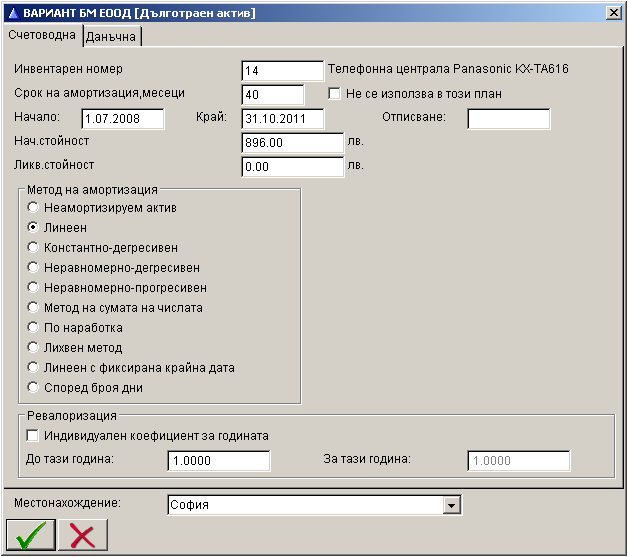
Der Abschreibungsstil beschreibt eine Reihe wichtiger Parameter, wie zum Beispiel:
- Standortbezeichnung. Diese wird nur für den ersten Stil ausgewählt und gilt für alle Stile. Hier wird festgelegt, welche Bezeichnung aus der Liste wir als zusätzlichen Parameter für den Standort des Anlagevermögens verwendet wird.
- Der Parameter, der angibt, ob Neubewertungen des Anlagevermögens in diesem Stil zulässig sind.
- Standardmethode. Beim Hinzufügen eines neuen Anlagevermögens wird diese Methode automatisch zugewiesen, was Zeit bei der Eingabe neuer Anlagegüter spart.
- Standard-Beschleunigungskoeffizient (für die degressiv konstante Methode.
- Zeitintervall in Monaten. Es wird ein monatliches, vierteljährliches, halbjährliches oder jährliches Intervall für die Berechnung der Abschreibung festgelegt. Nach bulgarischen Standards ist das Intervall monatlich.
- Beginn in Periode: Gleich, Nächste. Hier wird angegeben, ob die Abschreibung des in Betrieb genommenen Anlagevermögens in derselben Periode oder in der Periode nach der Inbetriebnahme beginnt. Nach bulgarischen Standards muss die Abschreibung ab der nächsten Periode erfolgen.
- Aktion nach Ablauf der Nutzungsdauer. Es festgelegt, was mit einem Anlagevermögen geschieht, welches das Ende seiner Nutzungsdauer erreicht hat, dessen aufgelaufene Abschreibung jedoch noch nicht dem Abschreibungsbetrag entspricht. Es besteht die Möglichkeit, die Abschreibung fortzusetzen, bis der Restwert erschöpft ist, bis der Restwert Null wird, den Restwert in der letzten Periode abzuschreiben oder die Abschreibung zu stoppen.
Die Parameter der Abschreibungsarten definieren den Rahmen, innerhalb dessen die Abschreibung der jeweiligen Anlagegruppen erfolgt. Dies spart viele manuelle Schritte bei der Anschaffung von Anlagevermögen und vereinheitlicht deren Verarbeitung. Dies ist insbesondere für die gesetzlich festgelegte steuerlich anerkannte Abschreibungsart wichtig.
Beschreibung des Anlageguts
Das Anlagegut wird in einer separaten Maske mit den Parametern der Anlage erfasst. Einige Parameter sind einheitlich, die übrigen sind für die verschiedenen Arten individuell.
Allgemeine Parameter des Anlagenguts sind:
- Inventarnummer;
- Anschaffungsdatum;
- Inbetriebnahmedatum;
- Abschreibungsdatum;
- Standort.
- Für jede Abschreibungsart dieses Anlageguts kann man Folgendes individuell festlegen:
- Abschreibungszeitraum in Monaten. Aus diesem Zeitraum und den Parametern der Abschreibungsart berechnet das Programm den Abschreibungsbeginn und das Abschreibungsende.
- Anfangswert in der Anlagegutshistorie: Für jedes Jahr kann ein anderer Anfangswert festgelegt werden.
- Liquidationswert.
- Abschreibungsmethode: Es werden alle Abschreibungsmethoden unterstützt. Falls die Methode dies erfordert, werden zusätzliche Informationen für die spezifischen Parameter der eweiligen Methode eingegeben.
- Neubewertung: Individueller Koeffizient für das Jahr. Ist dieses Kontrollkästchen aktiviert, verwendet das Programm einen individuellen Koeffizienten dieses spezifische Anlagegut anstelle des allgemeinen Neubewertungskoeffizienten für die Anlagengruppe.
Die Parameter eines Anlageguts können jährlich geändert werden, wobei die Statushistorie des Vorjahres erhalten bleibt. So können für jedes Folgejahr unterschiedliche Parameter festlegt werden. Dies ist eine sehr wichtige Funktion bei Änderungen der Abschreibungsmethoden von Anlagegütern, bei Änderung oder Neubewertung ihres Anfangswerts oder bei Gesetzesänderungen. Beispielsweise ist es üblich, den Standort eines Anlageguts im Folgejahr zu ändern. Grundsätzlich ist es möglich, die Abschreibungsmethode und/oder den Abschreibungszeitraum zu ändern.
Abschreibungsplan
Business Navigator zeigt einen Abschreibungsplan nach Jahren an. Die Tabelle zeigt nur die Anlagegüter, für die im jeweiligen Jahr eine Abschreibung berechnet wurde. Dies hängt vom gewählten Abschreibungsstil ab. Je nach Art kann diese Bedingung für verschiedene Anlagegüter unterschiedlich erfüllt werden. Für jede Abschreibungsart gibt es eine entsprechende Seite, auf der man den entsprechenden Abschreibungsplan einsehen kann. Beispielsweise kann der buchhalterische Abschreibungsplan vom steuerlichen Abschreibungsplan abweichen.
Man kann auch nach Konten- und Bereichskontennummern, Inventarnummer oder Anlagengütercode sortieren. Werden mehrere Anlagegüter unter einer Inventarnummer geführt, werden die Abschreibungsquoten für die Anzahl der Anlagen zu Jahresbeginn bzw. zum Zeitpunkt der Ersteingabe des Anlageguts, falls dieses im selben Jahr erworben wurde, ermittelt.
Durch Aktivieren des Parameters „Alle anzeigen“ werden auch Vermögenswerte mit Nullabschreibung auf dem Bildschirm angezeigt. Mit dem Kontrollkästchen „Zeitlich begrenzt“ kann man einen Plan erstellen, der nicht für das gesamte Jahr, sondern für einen Teil der Monate vom Jahresanfang bis zum ausgewählten Monat berechnet wird.
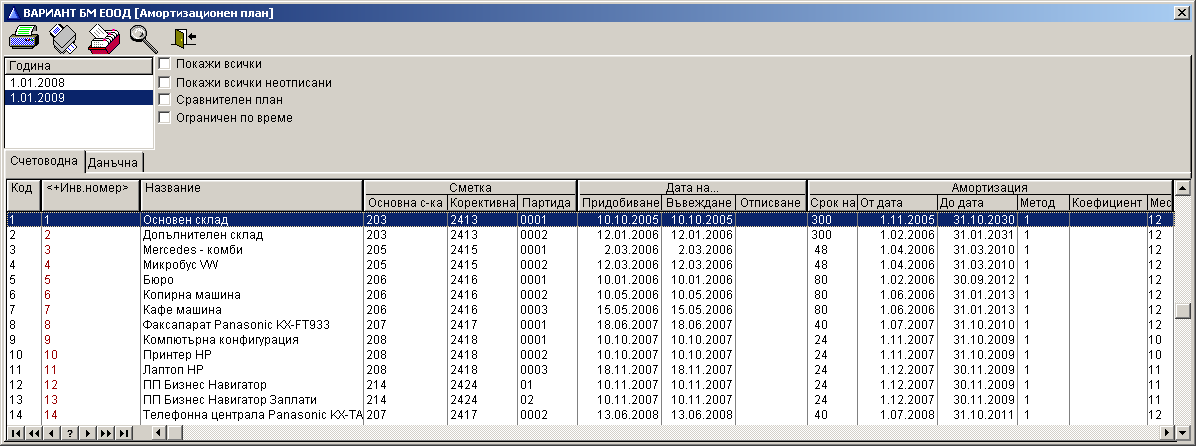
Im Feld „Vergleichsplan“ kann man Abschreibungspläne in zwei Stilen vergleichen. Der erste Stil ist der, dessen Seite aktuell ausgewählt ist, der zweite wird aus einer separaten Liste ausgewählt. Die Vergleichsdaten werden nicht in der Tabelle angezeigt, sondern exportiert und können anschließend mit dem Berichtsdesigner, MS Excel oder einem anderen externen Programm verarbeitet werden. Im Berichtsdesigner kann man weitere Druckformate festlegen und für andere Stile einen eigenen Abschreibungsplan definieren.
Abschreibungsanrechnung
Die Abschreibungsanrechnung im Business Navigator erfolgt automatisch und verwendet das speziell dafür erstellte Dokumenttyp „AMORT“. Werden mehrere Anlagegüter unter einer bestimmten Inventarnummer geführt, werden die Abschreibungsquoten für die Anzahl der Anlagegüter ermittelt, die zu Beginn des Monats, für den die Abschreibung angerechnet wird, vorhanden waren. Das bedeutet: Wenn man einen Teil dieser Anlagegüter abschreibt, wird dies im Abschreibungsplan des Folgejahres berücksichtigt. Fällt die Abschreibung jedoch tatsächlich an, erfolgt dies im darauffolgenden Monat, und das Programm berechnet nur die Abschreibungen für die verbleibenden Anlagegüter.
Das integrierte Unternehmensführungssystem Business Navigator ermöglicht die Abschreibung nach Standort des Anlageguts. Bei dieser Option müssen die Standorte aller Anlagegüter angegeben werden. Bei Anlagegütern ohne angegebenen Standort gibt das Programm eine Fehlermeldung aus und berechnet keine Abschreibung.
Die Umstellung von der synthetischen auf die analytische Abschreibung ist durch entsprechende Einstellungen für den automatischen Abgleich des Standorts des Anlageguts mit der analytischen Abschreibung möglich. Ist für eine Anlagegut kein Standort angegeben, prüft das Programm, ob die Standortbezeichnung nicht als zweites oder drittes Merkmal in der analytischen Abschreibung des entsprechenden Kontos verwendet wird. Ist dies der Fall, wird der Standort automatisch durch das entsprechende Merkmal im Bereichskonto eingetragen. Diese Prüfung erfolgt bei der Erstellung des Abschreibungsplans.
Neubewertung des Anlagevermögens
Im Business Navigator ermöglicht die Funktion „Neubewertung des Anlagevermögens“ die automatische Abgrenzung und Verbuchung der Neubewertung des Anlagevermögens anhand der nach Jahren festgelegten Koeffizienten.
Die Tabellen mit den Neubewertungskoeffizienten des Anlagevermögens und der Vorräte sind unternehmensspezifisch und nach Jahren festgelegt. Die Neubewertungswerte der Anlagegüter werden automatisch im Abschreibungsplan berechnet. Die Berechnung und Verbuchung der Neubewertungen erfolgt automatisch.
7. Automatische Umsatzsteuerabrechnung
Automatische Umsatzsteuerabrechnung
Die Umsatzsteuerabrechnung mit Business Navigator ist vollständig automatisiert, was die Arbeit von Buchhaltern maximal erleichtert und ihre Effizienz steigert. Möglich wird dies durch die Festlegung aller notwendigen Parameter für die Umsatzsteuerabrechnung, Buchhaltungskonten und Transaktionen in den Stammdaten des Programms. Diese sind wiederum an die Dokumentarten gebunden, über die die Umsatzsteuer abgerechnet wird: Rechnungen, Lastschriften und Gutschriften, VOP-Protokolle, Umsatzsteuerprotokoll, Lager- und Kassenbücher. Der Bediener muss lediglich die Hauptdokumente eingeben, und das Programm erstellt alle steuerrechtlich erforderlichen Berichte und Berichte: Einkaufsjournal, Verkaufsjournal, Berichtserklärung sowie die Vorbereitung der Dateien für die Journale und die Umsatzsteuererklärung an das Finanzamt.
Dank des dokumentenorientierten Arbeitsansatzes und der automatischen Buchung in Business Navigator ist es nicht erforderlich, die für die Umsatzsteuerabrechnung verwendeten Buchhaltungskonten bei der Erfassung des Belegs anzugeben. Das Programm bucht automatisch auf diese Konten. Beim Buchen eines erfassten Belegs, z. B. einer Rechnung, werden die Buchungspositionen automatisch erstellt und in allen Journalen erfasst. Jeder Beleg wird sofort in den Salden und Umsätzen der aktuellen und aller Folgeperioden berücksichtigt.
Mit Business Navigator kann man die Umsatzsteuererklärung gleichzeitig mit der Übermittlung der Umsatzsteuerjournale auf Informationsträger einreichen. Diese Erklärung wird automatisch im Business Navigator erstellt, indem Sie auf die Schaltfläche „Umsatzsteuerdateien“ klickt. Auf dem daraufhin angezeigten Bildschirm kann man Informationen aus der Steuererklärung eingeben, die sich nicht direkt aus den Buchhaltungsdaten ergeben, z. B. einbehaltene Umsatzsteuer, tatsächlich gezahlte Umsatzsteuer, Umsatzsteuer, die innerhalb von 45 Tagen erstattungsfähig ist, Datum des Zahlungsauftrags, mit dem die Umsatzsteuer gezahlt wurde (falls vorhanden).
Die Berichte werden als Auswertungen generiert, die zur erneuten Einreichung oder Korrektur gespeichert werden und nicht bei der Ausgabe erstellt werden. Falls Änderungen an den Dokumenten unternommen werden, werden sie nicht in der bereits erstellten Erklärung berücksichtigt. . Es müssen neue Berichte für denselben Zeitraum erstellt werden. Die alten Berichte können gelöscht werden, wenn sie nicht mehr benötigt werden.
Die Berichtserklärung, die Umsatzsteuerjournale und die MIAS-Erklärung werden ausgedruckt. Die so generierten Daten können je nach Bedarf korrigiert werden.
Von dort aus werden auch die Datendateien für die Übermittlung an die NRA zusammengestellt. Beim Erstellen der Dateien gibt das Programm eine Meldung aus, wo die Dateien gespeichert sind. Diese Dateien werden dann in ein auf dem Bildschirm angezeigtes Verzeichnis kopiert und müssen genau so übermittelt werden, wie sie vom Programm erstellt wurden.
Business Navigator führt automatisch Daten aus den Umsatzsteuerprotokollen von Unternehmen mit Zweigniederlassungen und Vertriebsbüros zusammen, die separat verarbeitet werden oder als ferngelegene Arbeitsplätze organisiert sind.
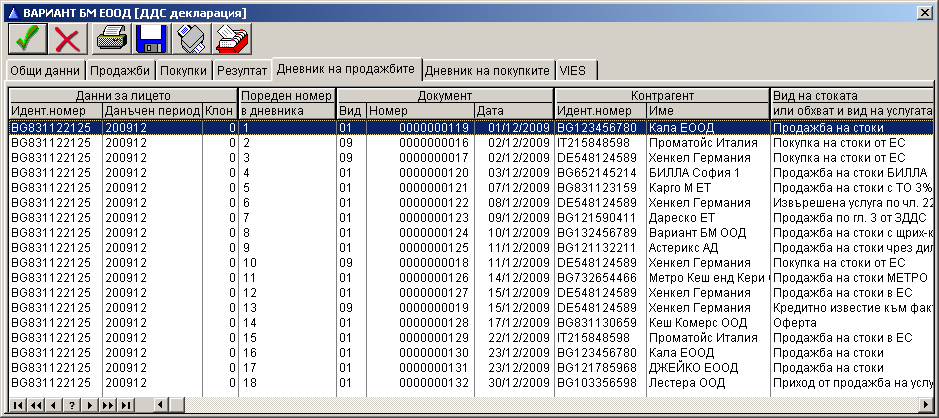
Bei der Gründung eines neuen Unternehmens müssen Informationen eingegeben werden, ohne die die Erstellung der MwSt.-Datei nicht möglich ist. Im Feld „Unternehmenstyp“ muss man zwischen folgenden Optionen wählen:
- Unternehmen ohne Niederlassungen für Unternehmen ohne Niederlassungen oder Vertriebsbüros, die keine Umsatzsteuerjournale und -dateien zusammenführen.
- Hauptsitz eines Unternehmens mit Niederlassungen.
- Hauptsitz eines Unternehmens mit Vertriebsbüros.
- Niederlassung oder Vertriebsbüro: In den Niederlassungen oder Vertriebsbüros, deren Berichte zur Zusammenführung an die Zentrale übermittelt werden, bietet das Programm die Eingabe der Nummer in einem speziellen Feld an, das für jede Niederlassung oder jedes Vertriebsbüro eindeutig ist. Der Unterschied zwischen einer Niederlassung und einem Vertriebsbüro besteht darin, dass die Niederlassungsnummer in der Umsatzsteuerdatei enthalten ist, und die des Vertriebsbüros jedoch nicht.
Die Berücksichtigung der Besonderheiten der Umsatzsteuer im Tourismus für Reiseveranstalter erfolgt im Business Navigator indem die entsprechenden Einstellungen für die Steuerarten, Dokumente und Vorgänge, wofür Steuern gemeldet werden, vorgenommen werden müssen. Die Umsatzsteuerjournale sowie die Daten für die Umsatzsteuerdatei und die Steuererklärung werden automatisch ausgefüllt.
8. Bargeld- und Bankgeschäfte
Bargeld- und Bankgeschäfte
Automatische Zahlung per Rechnung
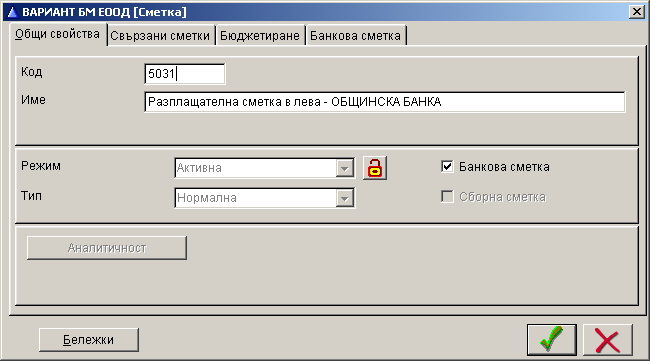
Business Navigator erstellt automatisch Zahlungsbelege für Rechnungen im Rahmen spezieller Zahlungsschemata. In den Zahlungsschemata können bis zu zwei Belege angegeben werden. Diese Belege werden durch Klicken auf die Schaltfläche „Automatische Zahlung“ im Hauptarbeitsbildschirm erstellt. Zu diesem Zeitpunkt werden die speziellen Zahlungsbelege erstellt.
Die von Business Navigator erstellten und gedruckten Zahlungsdokumente enthalten alle erforderlichen Angaben gemäß den Anforderungen des Buchhaltungsgesetzes und der Buchhaltungsstandards. Der Dokumentdruck ist mit den Funktionen der automatischen Vorgänge „Rechnungserstellung“, „Kassenbelege drucken“ und „Bankbelege drucken“ verknüpft.
Zahlungsschemata
Zahlungsschemata im Business Navigator generieren automatisch Zahlungsdokumente bei der Tilgung von Forderungen und Verbindlichkeiten im Rahmen von Transaktionen mit Gegenparteien.
Der Begriff „Zahlungsschema“ wurde eingeführt, um verschiedene Optionen zu beschreiben. Es gibt zwei Kategorien von Zahlungsschemata: eingehende und ausgehende, für Zahlungen auf Ausgangs- bzw. Eingangsrechnungen.
In der Definition des Dokumenttyps der Klasse „Rechnung“ (in der Regel sind dies Rechnungen, Zollerklärungen, Steuerabbuchungen und Gutschriften) gibt es die Seite „Zahlungsschemata“. Diese Seite zeigt an, welche Schemata für den jeweiligen Dokumenttyp zulässig sind und welche nicht. Für jeden Dokumenttyp kann man jeweils ein Schema, mehrere Schemata oder keines zulassen.
Wenn man auf „Zahlung per Rechnung“ klickt, prüft das Programm, welche Zahlungsschemata für den jeweiligen Dokumenttyp zulässig sind. Ist nur ein Schema zulässig, wird es sofort ausgeführt. Sind mehrere Schemata aktiviert, wird ein Menü angezeigt, aus dem man das gewünschte Schema auswählen kann. Ist kein Schema aktiviert, erfolgt keine automatische Zahlung.
Kassenbelege drucken
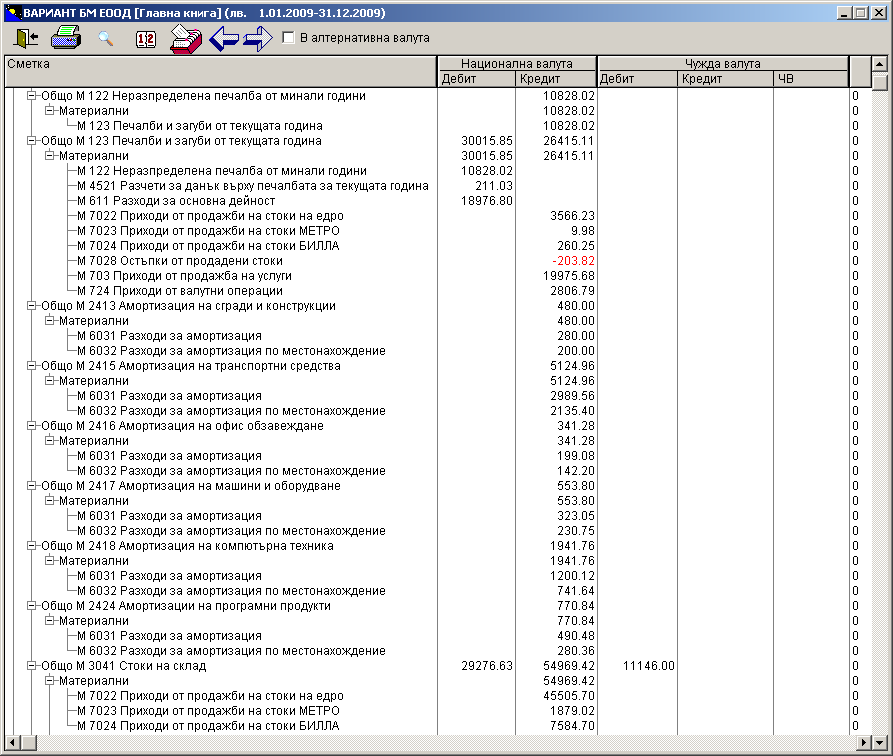
Die automatische Funktion „Kassenbelege drucken“ im Business Navigator ermöglicht neben der Dateneingabe für ausgestellte Einnahmen- oder Ausgabenbelege auch deren Ausdruck. Die von Business Navigator gedruckten Zahlungsbelege enthalten alle notwendigen Angaben gemäß den Anforderungen des Buchhaltungsgesetzes und der Buchhaltungsstandards.
Business Navigator unterstützt auch die parallele Arbeit mit Kassenbelegen, d. h. die Ausgabe und den Druck von elektronischen Einnahmen- und Ausgabenaufträgen und die Arbeit mit Belegen aus Rechnungsblocks.
Mit den integrierten Dokumentdesignern kann jeder Kunde die Art der gedruckten Dokumente individuell anpassen, das Firmenlogo einbetten sowie Texte und Felder hinzufügen.
Bankdokumente drucken
Mit der automatischen Funktion „Bankdokumente drucken“ im Business Navigator werden Zahlungsaufträge, Auftragsquittungen, sowie Dokumente zum sofortigen Einzug, Einzahlungsbelege gedruckt.
Die Art des zu druckenden Dokuments wird in den Dokumenttypparametern festgelegt. Man kann verschiedene Optionen ausprobieren, indem man die Druckart des internen Dokuments je nach Vorgangsart anpasst.
Die gedruckten Dokumente entsprechen den Bankstandards hinsichtlich der obligatorischen Anforderungen und des Dokumentlayouts. Mit den integrierten Dokumentdesignern kann auf Kundenwunsch auch eine spezielle Druckart erstellt werden, die beispielsweise das Firmenlogo, zusätzliche Felder und Parameter usw. enthält.
Kassenbuch mit Saldo für jeden Vorgang
In Business Navigator kann man verschiedene Berichtsvarianten zur Darstellung von Kassenbewegungen verwenden. Mit der Druckfunktion kann man das Hauptbuch für die Kasse oder die Bank mit Angaben zum Eröffnungssaldo, den Umsätzen pro Vorgang und dem Saldo für jeden Vorgang pro Tag ausdrucken. Dieser Bericht ist als Kassenbuch unentbehrlich und kann mithilfe eines Filters Stichproben für jeden Tag erstellen.
Ein- und Ausgangsjournale
Ein- und Ausgangsjournale zeigen die Bewegungen der gesamten Ein- und Ausgangszahlungen des Unternehmens, unabhängig davon, ob diese bar oder per Überweisung erfolgten. Sie entsprechen den europäischen Standards für die Überwachung der Cashflows des Unternehmens und sind unentbehrlich in Verbindung mit der Funktion „Zahlungsverfolgung“.
Telebanking (elektronisches Banking)
Business Navigator ermöglicht die automatische Erstellung von Textdateien für die Übermittlung der im Programm erfassten Zahlungsbelege an die Bank, die das Unternehmen über die Funktion „Telebanking“ betreut. Diese Funktion spart Zeit bei der erneuten Eingabe von Zahlungsbelegen in die Banksoftware und verhindert Fehler bei der erneuten Eingabe.
Da es keinen einheitlichen Standard für das Format von den Dateien gibt, die an verschiedene Banken übermittelt werden, wurde im Business Navigator das externe Programm nvteleb.exe entwickelt. Es dient zur Erstellung von Textdateienbeschreibungen als Telebanking-Modi entsprechend den Anforderungen verschiedener Banken. Es ist möglich, jedes Feld der Datei zu beschreiben und Links zu den im Business Navigator eingegebenen Daten zu setzen. Nach der Definition der Telebanking-Modi verwendet Business Navigator diese Beschreibungen bei der Erstellung von Textdateien, die an die Bankensoftware übermittelt werden. Die Dateien enthalten alle Details der Bankzahlungsdokumente und werden als Massenzahlungen zum Lesen an die Bankensoftware übermittelt. Das Programm verfügt über eine separate detaillierte Beschreibung als Support-Information.
Für die Parameter des elektronischen Bankgeschäfts verwendet die Funktion „Telebanking“ hauptsächlich die Einstellungen der Dokumentarten, die bereits für den Druck der Zahlungsdokumente vorgenommen wurden. Diese Parameter entsprechen auch den Anforderungen der genormten Dokumente im Zahlungsverkehr.
Die Verarbeitung erfolgt kontextsensitiv, sodass nur die erforderlichen Bankdokumentarten verarbeitet werden. Wenn das Dokument vom Typ „Ausgang“, „Zahlung“ oder „Vorauszahlung“ ist, sollte im Feld „Drucken“ der Wert „Zahlungsauftrag“ ausgewählt werden, um die relevanten Parameter beim Erstellen der Telebanking-Tabelle auszufüllen. Für den internen Zahlungsauftrag werden folgende Typen verarbeitet, die im Feld „Drucken“ festgelegt sind: „Budget-Zahlung“, „Direkte Budget-Lastschrift“ und „Budget-Zahlung an APV“. Bei der Eingabe dieser Dokumenttypen werden dementsprechend weitere zusätzliche Parameter für Budgetzahlungsdokumente ausgefüllt.
Telebanking ist eine Funktion für Zahlungsaufträge. Kassenbelege werden nicht in die Electronic-Banking-Tabelle aufgenommen. Dies sind beispielsweise Dokumente für einen Kosten-Zahlungsauftrag und für einen EEinzahlungsquittung. Eine Einzahlungsquittung oder eine Budget- Einzahlungsquittung werden nicht verarbeitet.
9. Währungen und Währungsdifferenzen
Währungen und Währungsdifferenzen
Das integrierte Unternehmensverwaltungssystem Business Navigator umfasst die Währungsbuchhaltung mit automatischer Anrechnung der Währungsdifferenzen bei Fremdwährungstransaktionen sowie deren automatische Erfassung als Finanzertrag oder Finanzaufwand zu den entsprechenden Konten.
Es wird eine unbegrenzte Anzahl von Währungen bearbeitet, für die jeweils bis zu sechs Wechselkurse pro Tag unterstützt werden. Währungsdokumente können jeden dieser Kurse bei der Bearbeitung verwenden, z. B. unter Berücksichtigung des fixen Währungswechselkurses, des Wechselkurses der Bank, die die Währung oder des Zollwechselkurses.
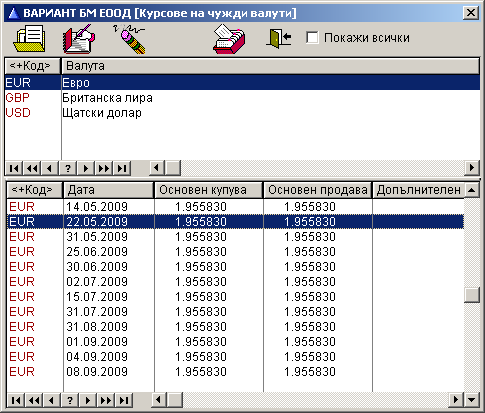
Ein zentrales Thema bei der Bilanzierung von Devisentransaktionen ist die Bewertung Geldaktiva und -passiva in Fremdwährung. Dabei handelt es sich um Bargeldbestände oder Bankkonten sowie Forderungen und Verbindlichkeiten. Die Bewertung der Geldaktiva und -passiva hängt vom Zeitpunkt ihrer Verwendung im Berichtszeitraum und der Phase des Kapitalkreislaufs ab.
Es werden drei Bewertungsarten gemäß den gesetzlichen Rahmenbedingungen unterschieden:
- Aktuelle Bewertung beim Zugang von Geldaktiva und -passiva.
- Aktuelle Bewertung beim Verbrauch von Geldaktiva und -passiva. In diesem Fall wird die Währung als Ware behandelt, die gekauft, verkauft und gegen andere Güter getauscht werden kann.
- Periodische Neubewertung gemäß Rechnungslegungsgesetz, bei der Barmittel, Forderungen und Verbindlichkeiten zum Leitkurs der Bulgarischen Nationalbank am Ende der Berichtsperiode neu bewertet werden.
Business Navigator berechnet automatisch Wechselkursdifferenzen automatisch unter Anwendung folgender Regeln zur Bewertung von Fremdwährungstransaktionen:
- Bargeldeingänge in Fremdwährung auf Konten der Gruppe 50 werden zum Anschaffungskurs am Tag der Transaktion erfasst.
- Forderungen und Verbindlichkeiten in Fremdwährung werden in den entsprechenden Konten zum Leitkurs der Bulgarischen Nationalbank am Tag ihres Entstehens erfasst.
- Für die Erfassung von Mittelausgaben in Fremdwährung wird für interne Kontoüberweisungen ein gewichteter Durchschnittskurs oder für den Verbrauch von Fremdwährung ein Leitkurs verwendet.
- Die bei der Entstehung von Forderungen und Verbindlichkeiten verwendeten Wechselkurse müssen mit den Wechselkursen bei deren Bezahlung verglichen und Wechselkursdifferenzen ermittelt werden.
Business Navigator ermöglicht die automatische Neuberechnung aller Berichte in einer alternativen Währung. Die alternative Währung wird als Ergänzung zur Landeswährung eingeführt. Der Hauptzweck dieses neuen Konzepts ist die Vorbereitung auf die Umstellung auf den Euro. Bis dahin kann man jedoch jede Währung, zu der der Lew ein festes Verhältnis hat, als alternative Währung angeben und die Berichte in dieser Währung ausgeben. Auf der Seite „Alternative Währung“ kann man die Bezeichnung und die Abkürzung der alternativen Währung sowie einen Umrechnungsfaktor von der Landeswährung in die alternative Währung eingeben.
Die Eingabe einer alternativen Währung wirkt sich nicht auf die Daten selbst, sondern nur auf die Ausgabeberichte aus. Jeder Bericht verfügt über das Feld „In alternativer Währung“, mit dem man den Bericht von der Landeswährung auf die alternative Währung und umgekehrt umstellen kann. Der Name der verwendeten Währung wird in der Berichtsüberschrift angezeigt. Anschließend wird der Bericht in alternativer Währung gedruckt und exportiert.
Man kann auch Dokumente auch in alternativer Währung drucken. Der Parameter „In alternativer Währung“ ist in der Dokumenttypdefinition für die Druckmethode enthalten. Ist das Kontrollkästchen aktiviert, wird das Dokument gleichzeitig in der Landeswährung und in der alternativen Währung gedruckt.
10. Zahlungsverfolgung
Zahlungsverfolgung
Die Arbeit mit „Offenen Positionen“ und der Funktion „Zahlungsverfolgung“ ist für jede Buchhaltung äußerst nützlich. Sie sind gemäß europäischen Standards in Business Navigator integriert und ermöglichen dem System die automatische Kontrolle von Forderungen und Verbindlichkeiten gegenüber Debitoren und Kreditoren. Der Buchhalter kann nicht nur die Beziehungen zu den Gegenparteien überwachen, sondern auch die Rechnungslegungspolitik des Unternehmens auf eine schnellere Einziehung von Einnahmen und eine regelmäßige Rückzahlung von Schulden ausrichten, was die finanzielle Stabilität gewährleistet.
„Offene Position“ ist ein Begriff, der in Business Navigator zur Bezeichnung einer „Transaktion“ verwendet wird. Unter einer Transaktion versteht man die Entstehung einer Beziehung mit einer Gegenpartei (Kunde oder Lieferant) im Zusammenhang mit einer Forderung, Verbindlichkeit, Zahlung oder Vorauszahlung.
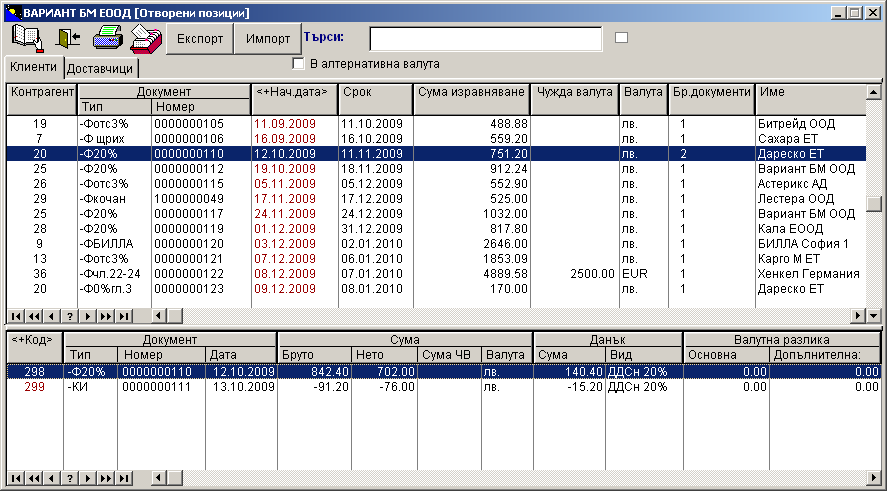
Eine offene Position in Business Navigator ist eine Transaktion, die über einen längeren Zeitraum mit verschiedenen Zahlungen abgewickelt werden kann. Die Transaktion kann zwei Arten von Dokumenten umfassen: Rechnungen und Zahlungen bzw. Vorauszahlungen. Eine Transaktion (offene Position) kann mit mehreren Dokumenten abgerechnet werden. Das bedeutet, dass eine Rechnung mit mehreren Teilzahlungen oder mehrere Vorauszahlungen auf eine bestimmte Transaktion mit einer Rechnung abgeschlossen werden können.
Offene Positionen können zwei Status haben:
- Aktiv, wenn noch offene Beträge gegenüber den Gegenparteien bestehen;
- Abgerechnet, wenn die Abrechnungen (Transaktionen) mit den Gegenparteien vollständig abgewickelt sind, d. h. keine Beträge mehr abzurechnen sind.
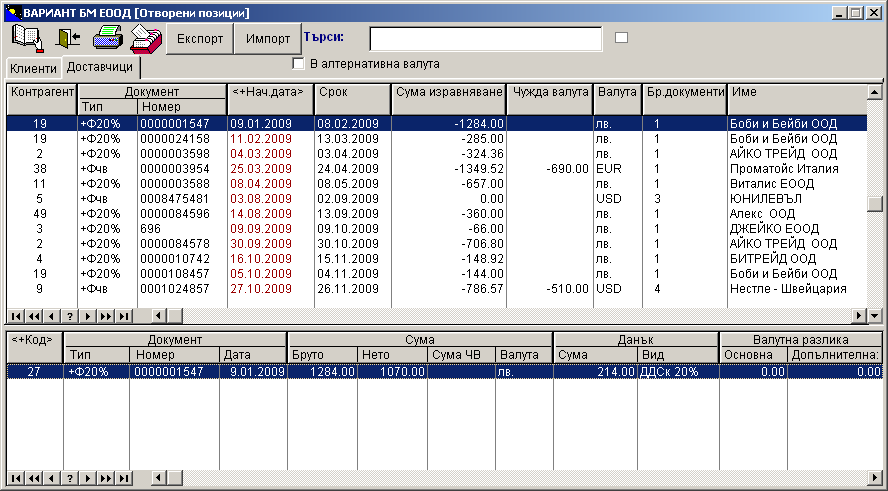
Zahlungsverfolgungsberichte liefern detaillierte Informationen zu beglichenen und aktiven offenen Posten sowie zu den Dokumenten, mit denen jede Transaktion abgeschlossen wurde.
Zahlungen an Gegenparteien werden gleichzeitig mit der Erfassung von Primärdokumenten, Rechnungen oder Zahlungen überwacht. Bei der Eingabe Rechnungsbelegs von einem Lieferanten oder Kunden wird ein offener Posten über einen bestimmten Betrag erstellt. Anschließend wird ein Zahlungsbeleg eingegeben, jedoch nur über einen Teilbetrag. Dieser wird mit der Rechnung zusammengeführt. Das Programm meldet sofort den ausstehenden Betrag für diese Transaktion.
Im integrierten Geschäftsverwaltungssystem Business Navigator ermöglicht die Arbeit mit offenen Posten die Überwachung teilweise getilgter Forderungen oder Verbindlichkeiten. Bei der Erfassung eines Rechnungsbelegs von einem Lieferanten oder Kunden wird ein offener Posten über einen bestimmten Betrag erstellt. Anschließend wird ein Zahlungsbeleg erfasst, jedoch nur über einen Teilbetrag. Dieser wird mit der Rechnung zusammengeführt. Das Programm meldet sofort den ausstehenden Betrag für diese Transaktion.
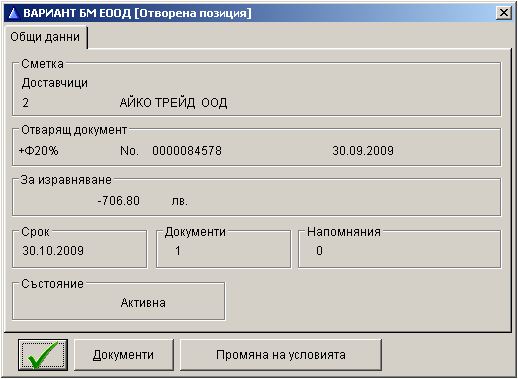
Mithilfe der Zahlungsverfolgungsberichte bietet das integrierte Unternehmensverwaltungssystem jederzeit Auskunft über den tatsächlichen Status der Abrechnungen mit Geschäftspartnern sowie über deren Transaktionsverlauf.
Business Navigator bietet eine spezielle Funktion zum Drucken von Mahnungen an Kunden mit Zahlungsverzug. Die Versandart dieser Mahnungen beschreibt den Text, die Anzahl der Mahnungen und die Fristen für den Versand an den nichtzahlenden Kunden. Zahlungsfristen spielen dabei eine wichtige Rolle. Ein integrierter Mahnungsdesigner ermöglicht die grafische Gestaltung der Mahnungen entsprechend den Anforderungen des jeweiligen Unternehmens.
11. Finanzmanagement
Finanzmanagement
Die Vorlagenfunktionen von Business Navigator ermöglichen die Entwicklung unternehmensinterner Vorlagen mit Basisdaten und die Vereinheitlichung der Richtlinien für Holdingstrukturen und Unternehmen mit Geschäftsbereichen. Einstellungen werden einmalig in der Vorlage vorgenommen und an alle Unternehmensbereiche verteilt. Dadurch entfällt die anfängliche Definition der Basisdaten. Beim Zusammenfassen von Daten nach Unternehmensbereichen werden Ordner mit Informationen automatisch importiert. So werden Unannehmlichkeiten wegen Informationsuneinigkeiten aufgrund unterschiedlicher Einstellungen in den einzelnen Unternehmensbereichen vermieden.
Die automatische Funktion „Berichte konsolidieren“ ist für Unternehmen mit Geschäftsbereichen und komplexen Eigentumsverhältnissen konzipiert. Sie umfasst die automatische Zusammenfassung von Daten aus den Umsatzrechnungen aller Unternehmen für einen ausgewählten Zeitraum, ohne dass Primärinformationen eingegeben oder importiert werden müssen. Die Daten werden automatisch in einem einzigen Unternehmen zusammengefasst.
Send feedback
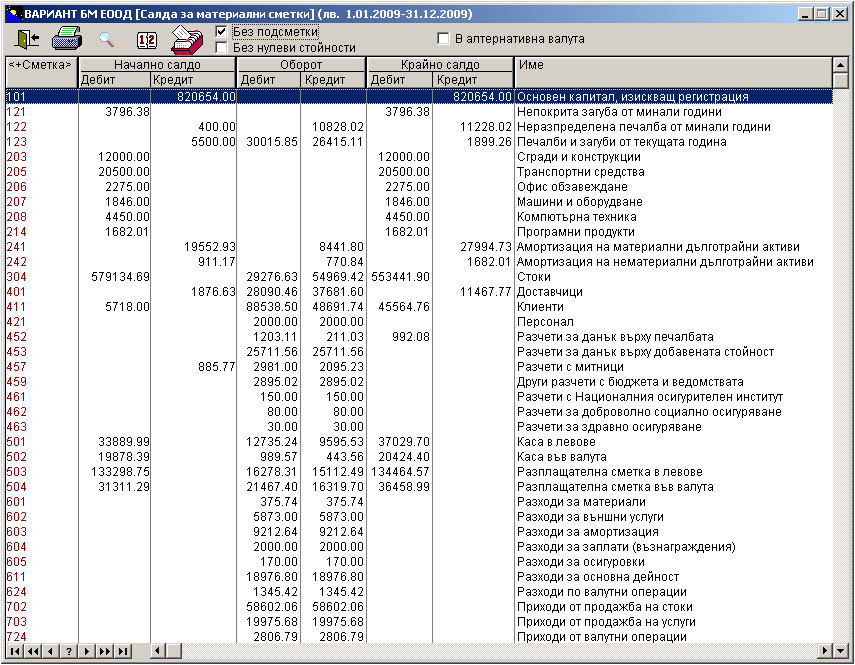
Die Neubewertung von Finanzanlagen erfolgt automatisch. In der Definition des analytischen Typs der Finanzanlagenkonten wurde der zusätzliche Parameter „Spezifität“ eingeführt, der die Vermögenswerte als Finanzanlagen kennzeichnet. Der Preis, zu dem sie neu berechnet werden, wird im Feld „Neubewertungspreis“ des entsprechenden Bereichskontos angegeben. Die Anrechnung von Finanzanlagen wird anhand eines Belegs erfasst. Der automatische Vorgang „Neubewertung von Vorräten“ wird aufgerufen, wobei das Feld „Eintragungsart Negativ“ markiert ist.
12. Dokument- und Berichtsdesigner
Dokument- und Berichtsdesigner
Dokumentdesigner
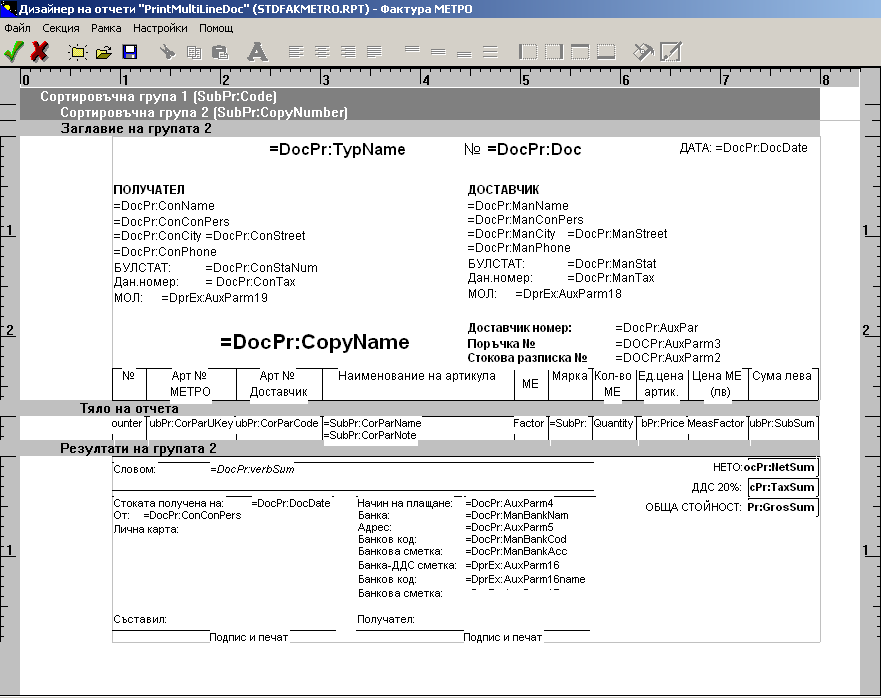
Der im Business Navigator integrierte Dokumentendesigner ist ein Zusatzprogramm, mit dem man Format und Inhalt gedruckter Dokumente frei bearbeiten kann. Um diese Methode zum Drucken eines bestimmten Dokumenttyps zu nutzen, muss ein neuer Druckmodus hinzufügt werden.
Es wird ein Name für den Modus gewählt, und im Feld „Befehl“ wird DOCVIEW.EXE eingegeben. Erstellen Sie ein Dokument des angegebenen Typs wird erstellt und im neu erstellten Modus den Spezialdruckgewählt. So gelangt man zum Designer, wo man ein neues Druckformular erstellen oder ein vorhandenes ändern kann.
Nachdem man das Druckformular eingerichtet hat, wird nach DOCVIEW.EXE im Feld „Befehl“ nach DOCVIEW.EXE den Name der Datei eingegeben, in der Sie das neue Druckformular gespeichert wurde. Mit diesem Parameter startet das Programm im Druckmodus, und das Dokument wird ohne Umweg über das Menü gedruckt.
Die Business Navigator-Vorlagen enthalten Dokumenttypen, die sich durch die Möglichkeit des Spezialdrucks auszeichnen. Dies sind Dokumente für Mahnaufträge, für die Übergabe von Waren auf Konsignation und für Zahlungsaufträge zur Zahlung von Beträgen an das Budget. Außerdem wurde ein spezieller Druckmodus für bestehende Dokumenttypen hinzugefügt, beispielsweise für die Berechnung von Abschreibungen, die Neubewertung von Fremdwährungen, die Neubewertung von Anlagevermögen, den Jahresabschluss von Haushaltseinnahmen und -ausgaben usw.
Der spezielle Druck von Dokumenten erfolgt über das Menüsymbol „Spezialdruck“. Je nach Verwendungszweck können für ein Dokument verschiedene Druckformulare bereitgestellt werden.
Einige Standarddokumente wurden mit dem Dokumentdesigner erstellt, die entsprechenden Formulare finden Sie im Dokumentverzeichnis. Um ein eigenes Dokument zu erstellen, , kann man das entsprechende Standarddokument übernehmen und lediglich Änderungen vornehmen. Wir empfehlen, das neue Dokument unter einem neuen Namen zu speichern und mit der Kopie zu arbeiten. Bei einer Neuinstallation des Programms werden die Standarddokumentdateien ersetzt. Wenn man also denselben Namen benutzt, gehen die vorgenommenen Änderungen verloren.
Berichtsdesigner
Der im Business Navigator integrierte Berichtsdesigner wird aufrufen, indem man den entsprechenden Bericht eingibt. Man klickt auf „Exportieren“ und wählt die Position „Berichtsdesigner“. Das Programm startet im Bearbeitungsmodus. Im Menü wird „Designer“ gewählt und danach - der gewünschte Berichtstyp. So kann man ein neues Formular hinzufügen oder ein vorhandenes Formular ändern und unter einem neuen Namen speichern.
Nach Abschluss der Gestaltung wird der Berichtsdesigner geschlossen. Man muss „Andere Benutzermodi exportieren“ wählen und einen neuen Modus hinzufügen. Im Feld „Berichtsname“ wird der Dateiname eingegeben, in welcher das neue Berichtsformular gespeichert wurde. Mit diesem Parameter startet das Programm im Druckmodus und druckt den Bericht. Im Feld „Befehlszeile“ wird REPVIEW.EXE eingegeben. Wenn man das Feld leer lässt, verwendet das Programm standardmäßig REPVIEW.EXE. Im Feld „Dateiname“ wird der Name der Zwischendatei eingegeben, die die Berichtsdaten enthalten soll. Wenn man das Feld leer lässt, verwendet das Programm automatisch einen Dienstnamen
Die meisten Standardberichte des Business Navigators sind im Berichtsdesigner, und die entsprechenden Formulare – im Berichtsverzeichnis „Reports enthalten“. Um einen eigenen Bericht zu erstellen, kann man den entsprechenden Standardbericht verwenden und ihn selbstverständlich bei ausreichender Ähnlichkeit anpassen
13. Berichtsgenerator
Berichtsgenerator
Buchhaltungsberichte im Business Navigator werden mithilfe des Berichtsgenerators als Klassifizierungen definiert. Dabei definiert man nicht nur eine Liste aller Konten in einer bestimmten Reihenfolge, sondern auch die Hierarchie der einzelnen Gruppen im Bericht. So kann man problemlos die Bilanz oder andere Arten von Buchhaltungsberichten definieren, die aktuell benötigt werden, entsprechend den individuellen Merkmalen des Unternehmens.
Die Standardberichte Bilanz, Gewinn- und Verlustrechnung, Umsatzsteuererklärung, Kapitalflussrechnung und Eigenkapitalveränderungsrechnung sind in den Business Navigator-Vorlagen definiert. Diese Berichte sind für die Buchhaltung obligatorisch und werden zum Abschluss von Buchhaltungsperioden sowie zur Anzeige der Systemreferenzinformationen verwendet.
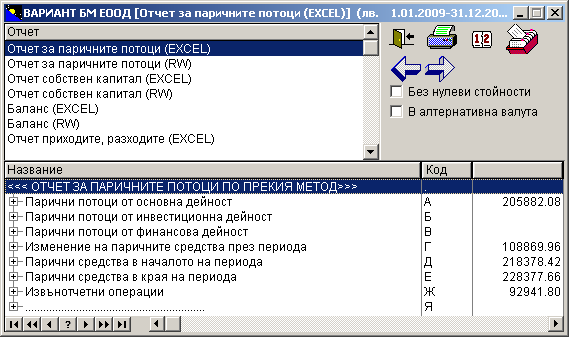
Business Navigator enthält eine Funktion zum Importieren von Bilanzberichten aus Vorlagen in die Daten des zu verarbeitenden Unternehmens. Für die korrekte Verarbeitung der Berichte wurden Maßnahmen ergriffen, um Fehler beim Import zu vermeiden. Wenn der importierte Bericht ein Konto oder ein Bereichskonto verwendet, die im aktuellen Kontenplan fehlen, gibt das Programm eine Meldung aus, stoppt den Import jedoch nicht. Die Positionen, bei denen beim Import ein Fehler aufgetreten ist, bleiben mit einer leeren Konto- oder Bereichskontonummer erhalten und werden als ungültig gekennzeichnet.
Bei der Verwendung eines Berichts mit fehlerhaften Positionen gibt das Programm eine Fehlermeldung aus und füllt den Bericht nicht aus. Vor der Verwendung eines solchen Berichts müssen die entsprechenden Korrekturen am Kontenplan vorgenommen und für jede fehlerhafte Position angegeben werden, aus welchem Konto oder Stapel die Daten übernommen werden sollen. Anschließend muss das Kontrollkästchen „Ungültig“ in der Definition dieser Position deaktiviert werden.
In den Berichtsformularen besteht die Möglichkeit, hierarchische Gruppen einzugeben, diese detailliert zu beschreiben und mit den Konten im Kontenplan zu verknüpfen sowie verschiedene Formeln für die Berechnung der entsprechenden Berichtspositionen zu beschreiben. Der Business Navigator-Berichtsgenerator enthält einen Formelinterpreter mit standardmäßiger mathematischer Notation.
Neben den numerischen Werten kann der Berichtsgenerator auch Textwerte ausgeben. Dies ist bequem beim Exportieren und Drucken des Berichts aus einem externen Programm, z. B. MS Excel oder Report Writer zu nutzen. Textwerte werden im normalen Ausdruck nicht berücksichtigt. Man kann interne Variablen von Business Navigator verwenden, wie z. B. Firmenname, materialverantwortliche Person, Person, die zum Einreichen von Mehrwertsteuerprotokollen berechtigt ist usw. Man kann auch Textkonstanten verwenden und Operationen an Zeichenfolgen durchführen.
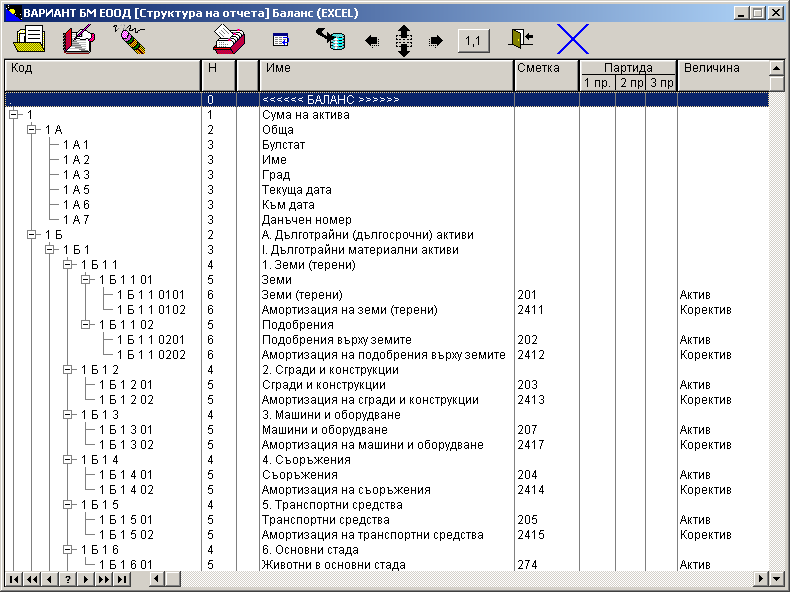
Der Business Navigator Berichtsgenerator kann auch Ergebnisse für ein bestimmtes Bereichskonto und nicht nur für ein ganzes Konto erfassen. Neben Salden und umsätzen als Werte können auch Soll- und Haben-Mengensalden und -Umsätze definiert werden. Zu diesem Zweck werden bei der Definition der Berichtsvariablen auch Mengenformeln berücksichtigt.
Die neuesten Versionen von Business Navigator enthalten neue Funktionen für die Arbeit mit Berichtsgeneratorelementen, die die Arbeit erheblich vereinfachen und es jedem Buchhalter ermöglichen, die Berichtsformulare selbst anzupassen.
- Ändert sich der Code eines Elements, werden die Codes der untergeordneten Elemente automatisch geändert.
- Schaltfläche „Verschieben“. Das ausgewählte Element wird als untergeordnetes Element zu einem anderen Element verschoben. Dabei werden sowohl der Code als auch die Verschachtelungsebene automatisch geändert. Alle untergeordneten Elemente werden automatisch verschoben.
- Schaltfläche „Kopieren“. Das ausgewählte Element wird zusammen mit dem gesamten Baum seiner untergeordneten Elemente als untergeordnetes Element zu einem anderen Element kopiert. Dabei werden sowohl der Code als auch die Verschachtelungsebene automatisch geändert.
- Schaltflächen zum Festlegen der Exportkoordinaten. Vier Schaltflächen zum Verschieben der Exportkoordinaten nach oben/unten und links/rechts. Die Koordinaten aller untergeordneten Elemente werden ebenfalls synchron geändert.
Es wurden neue Formeln zur Berechnung von Budgetkennzahlen wie dem festgelegten Budget (nach Soll und Haben), Wert und Menge sowie der prozentualen Budgetausführung wurden hinzugefügt. Man kann sie sowohl in der synthetischen als auch in der analytischen Budgetierung eingesetzt werden.
14. Datenimport und -export
Datenimport und -export
Der Datenimport und -export im Business Navigator ist ein automatischer Vorgang, mit dem man Daten an Remote-Arbeitsplätze (wenn man im selben Unternehmen an Computern arbeitet, die nicht an ein Netzwerk angeschlossen sind), von einem Unternehmen zum anderen oder von einer Vorlage an ein bestimmtes Unternehmen übertragen kann.
Ordnerimport und -export
Diese Funktion ermöglicht die Übertragung von Ordnern mit den darin erfassten Dokumenten an Remote-Arbeitsplätze oder von Unternehmen zu Unternehmen. Beim Import und Export ist die Datenkompatibilität zwischen den beiden Unternehmen zu beachten. D. h. Konten, analytische Daten, Nomenklaturen, Kunden- und Lieferantengruppen, Dokumentarten und Steuern im Unternehmen, in das der Import erfolgt, müssen mit denen im Unternehmen, aus dem der Export erfolgt, identisch sein.
Wenn Daten für Kunden, Lieferanten, Nomenklaturpositionen oder Chargen bereits in der Datenbank vorhanden sind, werden diese für die neuen Dokumente verwendet, andernfalls werden sie automatisch hinzugefügt. Die gebuchten Belege einer Firma werden unverbucht an die zweite Firma übertragen.
Das Menü „Ordner exportieren“ bietet drei Optionen:
- Ein Ordner - es wird der aktuell ausgewählte Ordner exportiert;
- Gesamter Zeitraum - es werden alle Ordner des aktuell ausgewählten Zeitraums exportiert;
- Ausgewählte Ordner - man bietet die Möglichkeit, beliebige Ordner des aktuell ausgewählten Zeitraums für den Export zu markieren.
Alle Ordner werden in dieselbe Exportdatei exportiert. Beim Import werden automatisch alle Ordner der ausgewählten Exportdatei importiert.
Daten und Berichte exportieren
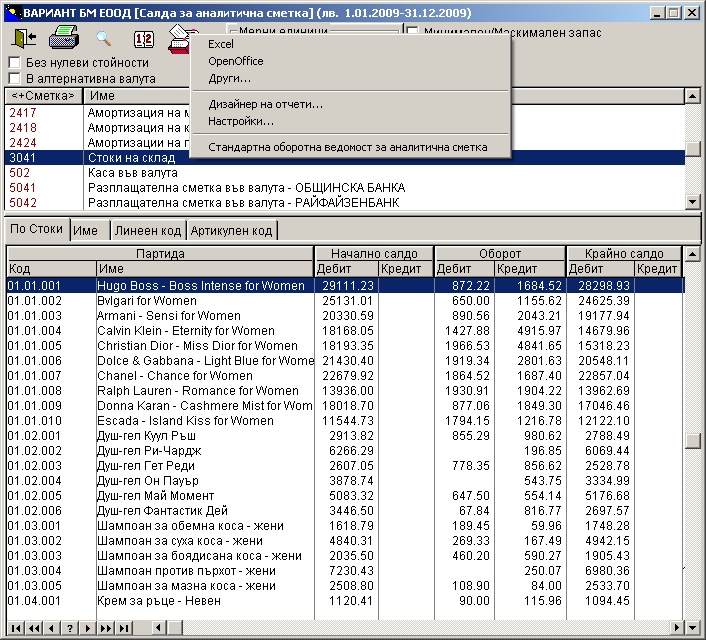
Business Navigator verfügt über zwei integrierte Exportmodi für MS Excel und Open Office. Diese können um eine unbegrenzte Anzahl benutzerdefinierter Modi erweitert werden. Klicken man auf „Exportieren“klickt, wird um ein Menü mit vier Optionen angezeigt: „Excel“, „Open Office“, „Weitere“ und „Einstellungen“.
Um zum MS Excel oder Open Office zu exportieren, wird einfach der entsprechende Menüpunkt.
Um einen benutzerdefinierten Exportmodus auszuwählen, wird „Weitere“ gewählt.
Wenn man einen neuen Modus hinzufügen oder den Export nach Excel oder Open Office neu konfigurieren möchte, wird „Einstellungen“ gewähl.
Beim Definieren der Exportmodi für jedes Feld kann man auch eine Formel angeben, die vor dem Export berechnet werden soll. Die Regeln für die Berechnung von Formeln sind dieselben wie im Berichts- und Dokument-Designer. Man findet sie in der entsprechenden Hilfedatei.
Die Formel kann das Feld selbst als Variable und die übrigen Felder als Array von Variablen enthalten. Beim Definieren der Exportmodi kann man nicht nur festlegen, welche Felder exportiert werden sollen und welche nicht, sondern auch deren Anzeigereihenfolge ändern. In den benutzerdefinierten Exportmodi wurden auf der Seite „Eingeschlossene Felder“ die Schaltflächen „Nach oben“ und „Nach unten“ zum Anpassen der Felder hinzugefügt.
Import Filter Designer
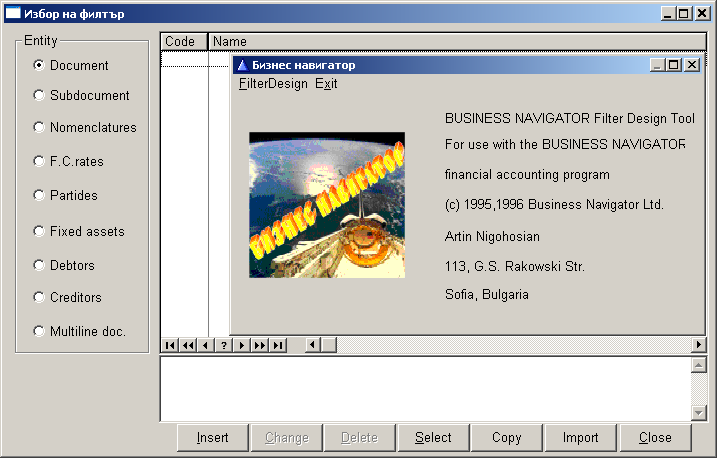
Der Business Navigator Import Filter Designer kann über das Windows-Menü „Start, All Programme, Business Navigator, Import Filter Designer“ aufgerufen werden. Dies ist ein Zusatzprogramm, mit dem man den Datenimport aus externen Programmen in den Business Navigator einrichten kann. Es definiert Filter, die den Inhalt der Textdatei beschreiben, aus der die Daten importiert werden, und verknüpft diese mit jedem spezifischen Datenfeld im Business Navigator.
Das Programm richtet sich eher an technische Fachleute oder Programmierer. In manchen Fällen müssen Buchhalter jedoch Einstellungen ändern, die ihre tägliche Arbeit beeinflussen.
Um die Arbeit mit dem Eingabefilter-Designer zu erleichtern, können Filter aus anderen FTR-Dateien importiert und entsprechend den Besonderheiten des jeweiligen Kunden oder der Eingabedatei verarbeitet werden. So können geeignete Filter, die zuvor für eine andere Anwendung entwickelt wurden, in einer FTR-Datei zusammengefasst und nur noch geändert werden, anstatt die Entwicklung von Grund auf neu zu starten.
Zur Vereinfachung können zusätzliche Informationen in die Filterdatei aufgenommen werden:
- Kommentar zu jedem Filter
- Muster aus der Eingabedatei zu dem Band. Mehrere Zeilen der bei der Entwicklung verwendeten Eingabedatei können auf jedem Filterband gespeichert werden. Dies verbessert die Dokumentierung und ermöglicht die Nachverfolgung von Änderungen am Eingabedateiformat bei späterem Änderungsbedarf.
- Bandidentifikationsformel. Zusätzlich zur bisherigen Identifikationsmethode mithilfe einer Identifikationszeichenfolge kann nun eine Formel verwendet werden. Ein von Null abweichendes Berechnungsergebnis bedeutet eine Übereinstimmung, ein Nullergebnis - eine Nichtübereinstimmung. Nur die erste Zeile des Bandes kann in der Formel verwendet werden. Ist eine Formel definiert, werden die anderen Identifikationsbedingungen ignoriert.
- Verwaltung der Erstellung offener Positionen. Beim Importieren von Dokumenten in jedes Band stehen folgende Optionen zur Verfügung: Es wird keine offene Position erstellt, sondern immer eine neue, die an die zuletzt gefundene Position anschließt. Wird für diesen Kunden oder Lieferanten keine offene Position gefunden, wird eine neue erstellt.
- Bei der Definition eines Feldes in der Liste der internen Felder gibt es für jedes Feld einen erläuternden Kommentar.
Im Importfilter-Designer kann man für jedes Eingabefeld im Parameter „Formel“ einen Ausdruck mit einer Länge von bis zu 200 Zeichen eingeben. Der Ausdruck wird nach der Vorverarbeitung durch direkte Zuweisung, Substitution durch eine Korrespondenztabelle oder Substitution durch eine Konstante berechnet.
In diesem Ausdruck kann man vordefinierte Variablen, arithmetische, logische und String-Operatoren sowie Bibliotheksfunktionen verwenden.
In Business Navigator können Daten aus verschiedenen externen Programmen importiert werden. Mithilfe eines Filters kann man folgende Datentypen importieren:
- Dokumente, z. B. Rechnungen aus einem anderen Programm;
- Subbelege (analytische Informationen zu Rechnungen oder anderen Dokumenten). Diese werden bei der automatischen Erfassung von Eröffnungssalden verwendet;
- Mehrzeilige Dokumente (Dokumente mit Unterbelegen);
- Nomenklaturen;
- Chargen;
- Kunden;
- Lieferanten.
Jeder Kunde kann die Erstellung eines Filters für den Import seiner spezifischen Informationen, die mit der Business Navigator-Datenbank kompatibel sind, bestellen. In manchen Fällen ist dies erforderlich, da ein vorgefertigtes Programm verwendet wird und bereits eine Datenbank vorhanden ist, die importiert werden soll. Dies erleichtert die Arbeit des Nutzers erheblich.
15. Extras und automatische Vorgänge
Extras und automatische Vorgänge
Der Hauptvorteil von Business Navigator sind seine Extras und automatischen Vorgänge. Extras sind keine Module, in denen Informationen unabhängig voneinander eingegeben werden und die schwer miteinander zu koordinieren sind. Bei Zusatzfunktionen stammen die Informationen direkt aus dem Hauptbeleg, und die Verarbeitung erfolgt automatisch durch das Programm mithilfe spezieller Algorithmen. Einige Zusatzfunktionen erfordern nicht einmal die Beteiligung des Buchhalters. Sie funktionieren vollautomatisch nach dem Prinzip „Einschalten und vergessen“.
Automatische Umsatzsteuermeldung
Eingabe nur von Primärbelegen – Rechnungen für Einkäufe und Verkäufe, die nach Transaktionsarten mit Steuern und Operationen vorab verbucht sind. Automatische Berechnung der Mehrwertsteuer ohne Mitarbeiterbeteiligung, automatische Verbuchung auf Steuerkonten, Ausfüllen von Journalen, Mehrwertsteuererklärungen und Umsatzberichten. Die Datenspeicherung auf Datenträgern gemäß den aktuellen Anforderungen des Finanzministeriums erfolgt mit nur einem Klick, wobei der Ordner, wo die Dateien gespeichert sind, angegeben wird. Business Navigator prüft die Daten auf mögliche Abweichungen von den gesetzlichen Anforderungen und speichert sie . Bei Fehlern wird ein Fehlerbericht angezeigt, und die Informationen werden erst nach dem Fehlerbeheben gespeichert.
Lager mit automatischer Warenerfassung
Flexible Optionen zur Einrichtung von Nomenklaturen, Lagern und Materialverantwortlichen. Zahlreiche Lager und Lagerverwaltungen. Einmalige Erfassung für Buchhaltung und Lager. Preislisten, Rechnungsstellung, Druck von Lagerbelegen. Optionen für quantitative Berichte mit einer oder zwei Mengen. Automatische Umrechnung von Mengen in verschiedene Maßeinheiten. Inventurlisten und Bestandsberichte zu jedem Zeitpunkt. Automatische Warenentnahme aus dem Lager beim Verkauf zum gewichteten Durchschnittspreis. Überwachung der Mengenknappheit.
Handel, Marketing, Logistik
Verschiedene Möglichkeiten der Artikelcodierung – automatisch, manuell, alphanumerisch. Vierdimensionale Nomenklaturen und die Merkmale zwei Attribute mit jeweils 4 Gruppierungsebenen zu kombinieren. Unbegrenzte Anzahl an Lagern. Möglichkeit der Umrechnung von Maßeinheiten mithilfe eines Koeffizienten. Bestandsmeldung mit einer, zwei oder zwei unabhängigen Mengen für komplexe Fälle, z. B. wenn sowohl Mengen als auch Kilogramm gleichzeitig überwacht werden müssen oder der Fett-, Zucker- und Staubanteil usw. angegeben werden muss. Automatische Verteilung der Gesamtkosten auf den Warenwert gemäß den Angaben auf der Lieferrechnung. Bestandsüberwachung nach Lagern und Nomenklaturen mit Anzeige der Gewinninformation pro Artikel. Überwachung von Zahlungen an Gegenparteien in BGN und Fremdwährung, nach Datum des Auftretens von Forderungen und Verbindlichkeiten sowie Erstellen von Mahnungen an in Rückstand geratenen Kunden. Automatische Abschreibung von Waren je nach verkauften Mengen. Neubewertungen und Neubewertung von Beständen. Preislisten – unbegrenzte Anzahl, mit der Möglichkeit, Preise in BGN und Fremdwährung auszuweisen.
Anlagevermögen und Abschreibung
Abschreibungsplan nach allen Methoden. Steuerlich anerkannte Abschreibungen und Korrekturfaktoren für Neubewertungen. Automatische Abgrenzung für jedes Anlagevermögen. Automatische Neubewertung von Vermögenswerten.
Neubewertung von Lagerbeständen und Fremdwährungen
Automatische Neubewertungen anhand des gewichteten Durchschnittspreises jedes Artikels und jeder Währung. Monatliche oder tägliche Neubewertung von Währungen. Neubewertung von Forderungen und Verbindlichkeiten in Fremdwährung.
Kostenkalkulation
Berechnungen basierend auf Plan- oder Istkosten. Automatische Zuordnung der Gemeinkosten.
Produktion
Bilanzierung von Materialien, Produktions- und Halbfertigprodukten als Lagerbestände mit der Möglichkeit der Neubewertung und Kostenerfassung pro Produkt. Standard- und Istkosten nach Kostenpositionen der Kalkulation von Produkten und Halbfertigprodukten. Berechnung der Differenz zwischen Norm- und Ist -kosten. Berichte über die verwendeten Materialmengen nach Produkttypen. Automatische Zuordnung der Gemeinkosten zu den Produktkosten.
Rechnungsstellung
Drucken von ein- oder mehrzeiligen Rechnungen mit der Möglichkeit, Rabatte, Zuschläge, Gebühren oder Steuern in einer separaten Spalte auszuweisen. Nummerierung der Rechnungen gemäß den gesetzlichen Anforderungen.
Drucken von Kassen- und Bankdokumenten
Drucken von Einnahmen- und Ausgabenbelegen. Drucken von Zahlungsanweisungen, Einzahlungsquittungen, Auftragsbelegen usw.
Gestaltung von Dokumenten für den Druck mit externen Programmen
Dokumente können nach den individuellen Kundenanforderungen formatiert werden.
Designer ermöglichen die Formatierung je nach Kundenwunsch und -design, zum Beispiel Rechnungen für Metro.
Währungsdifferenzen
Automatische Berechnung von Währungsdifferenzen bei Devisenausgaben und Außenhandelsgeschäften nach gewichteten Durchschnittskursen. Automatische Buchung und Verrechnung von Beträgen auf Konten für Einnahmen oder Ausgaben aus Devisengeschäften.
Datenimport und -export
Flexible Optionen zur Definition von Eingabefiltern für den Datenimport, die die Anbindung über Textdateien aus beliebigen Programmen ermöglichen. Automatischer Import und Abgleich von Daten von ferngelegenen Arbeitsplätzen. Import und Export ganzer Ordner mit allen darin enthaltenen Dokumenten von ferngelegenen Arbeitsplätzen oder von einem Unternehmen zum anderen. Business Navigator gleicht automatisch die Nomenklaturen von Waren, Materialien, Kunden, Lieferanten usw. ab.
Datenexport nach MS EXCEL für Windows
Datenexport nach MS EXCEL für Windows. Alle Berichte sowie einige Nomenklaturen und Basisdaten können automatisch nach MS EXCEL für Windows exportiert werden..
Bilanzkonsolidierung
Für Unternehmen mit Unternehmensbereichen und komplexen Eigentumsverhältnissen. Automatische Zusammenfassung der Daten aus den Umsatzauswertungen aller Unternehmen für einen ausgewählten Zeitraum, ohne dass die Primärinformationen eingegeben oder importiert werden müssen. Die Daten werden automatisch zu einem einzigen Unternehmen zusammengefasst.
Überwachung von Zahlungen mit Gegenparteien in Lewa und Fremdwährung
Spezielle Funktion zur Überwachung bezahlter und unbezahlter Rechnungen sowie aller Details zu Forderungen und Verbindlichkeiten gegenüber Geschäftspartnern. Informationen zu Zahlungen werden bereits bei der Erfassung des Hauptbelegs eingeholt. Verwaltung komplexer Fälle mit Vorauszahlungen und Vertragsbeziehungen zwischen langjährigen Partnern. Es werden Skonti bei Zahlung innerhalb einer bestimmten Frist und Zahlungsbedingungen werden überwacht. Für Kunden, die mit Zahlungen im Rückstand sind, werden gemäß den Mahnregelungen Mahnschreiben erstellt und gedruckt.
Anbindung an Kassen
Automatischer Belegdruck. Unterstützte Registrierkassentypen: Datecs Sofia, Samsung ER 250, Datecs MP 500, Datecs MP 500T, Orgtehnika Silistra, ELKA 752, ELKA 952, ELKA 852.02, ELKA 803, ELKA 853, ISL Sofia, ISL 1000 und ISL 2000.
Datenübertragung über das Internet
Business Navigator ermöglicht das Versenden exportierter Daten aus Dokumentordnern direkt per E-Mail.
Mehrere Währungen
Business Navigator unterstützt die Arbeit mit einer unbegrenzten Anzahl von Währungen mit der Möglichkeit von 6 Arten von Wechselkursen pro Tag. Fremdwährungskonten, Überwachung von Forderungen und Verbindlichkeiten in Fremdwährung, Kreuzkontierung mit automatischer Neuberechnung von Fremdwährungsabrechnungen zum Wechselkurs für jede Transaktion. Automatische Meldung von Währungsdifferenzen, automatische Neubewertung von Fremdwährungen sowie Fremdwährungsforderungen und -verbindlichkeiten.
Mehrsprachigkeit
Man kann gleichzeitig in 6 Sprachen – Bulgarisch, Russisch, Deutsch, Englisch, Italienisch und Französisch arbeiten. Dynamische Sprachumschaltung während der Arbeit. Programm zur Übersetzung in andere Sprachen mit einer komfortablen Benutzeroberfläche.
Kreuzverrechnung
Spezialfunktion für multinationale Unternehmen mit gleichzeitiger Arbeit entsprechend bulgarischen und verschiedenen ausländischen Normen
16. Innovations
Innovations
Für Unternehmen mit Geschäftsbereichen und komplexen Beziehungen
Extending functionality
Business Navigator is constantly evolving based on customer recommendations, with a new version with new features, new extras and automatic operations being provided to customers almost every 3 months. No modules are developed that are specific to each individual customer, and reasonable changes based on recommendations are included as new extras to the program, which are not paid for additionally, but are included in the standard price of the product.
Flexible configuration options do not necessarily require changing the program in the event of a change in legislation. Users themselves configure accounts, analytics, taxes, document lists, automatic posting and automatic operations. Ability to work simultaneously with different accounting standards with simultaneous reporting and in different types of currencies.
Das Programm verfügt über einen integrierten Berichtsgenerator mit Formelinterpreter und der Möglichkeit, beliebige Berichte nach bulgarischen oder ausländischen Standards zu erstellen.
Business Navigator is flexible in terms of connections from external programs and receiving information from remote workplaces. The program for defining filters for importing data from a text file is adjusted to the formats of any other programs. Folders with complete information from remote workplaces are imported and with automatic coordination of nomenclatures. Data from all reports are exported to MS Excel. Exported data can be automatically transmitted by e-mail. There is a possibility of transferring data from company to company.
A direct automatic connection with cash registers or fiscal printers of the Datecs, ELKA and ISL type has been implemented. Receipts are automatically printed.
There is a possibility of formatting documents for printing with external programs, with the design of the document being at the client's request